Panduan lengkap desain lanyard di Canva mulai dari ukuran, layout, hingga download file siap cetak dengan hasil rapi dan profesional.
Mendesain lanyard di Canva kini semakin mudah dan praktis, bahkan tanpa perlu keahlian desain tingkat lanjut. Dengan antarmuka yang sederhana dan fitur yang intuitif, proses pembuatan desain bisa dilakukan dengan cepat tanpa harus memahami software desain yang kompleks.
Selain itu, Canva menyediakan berbagai elemen visual seperti ikon, font, hingga kombinasi warna yang dapat langsung digunakan. Ditambah dengan template siap pakai, pengguna dapat menyesuaikan desain sesuai kebutuhan branding tanpa harus memulai dari nol. Hal ini tentu sangat membantu, terutama bagi yang menginginkan hasil cepat namun tetap terlihat profesional.
Pada panduan ini, kamu akan mempelajari cara membuat desain lanyard di Canva mulai dari tahap dasar hingga siap cetak. Ikuti setiap langkah dengan tepat agar hasil desain terlihat rapi, mudah dibaca, serta sesuai dengan standar produksi.
Langsung saja, berikut ini panduan lengkap yang bisa kamu ikuti:
Sebelum mulai mendesain di Canva, pastikan kamu telah menyiapkan seluruh elemen yang dibutuhkan seperti logo, teks, serta referensi warna. Tahap persiapan ini penting agar proses desain berjalan lebih efisien tanpa perlu bolak-balik melakukan revisi di tengah pengerjaan.
Gunakan logo dengan kualitas tinggi, seperti format PNG transparan atau SVG jika tersedia, agar hasil tetap tajam saat dicetak. Selain itu, tentukan konsep desain sejak awal, baik dari segi warna, gaya visual, maupun penempatan elemen. Dengan persiapan yang matang, desain akan terlihat lebih konsisten, rapi, dan profesional.
Baca juga: Cara Desain Lanyard dengan Software Gratis
Langkah berikutnya adalah menentukan ukuran lanyard yang akan dibuat. Secara umum, lebar lanyard berada di kisaran 1–2 cm, sedangkan panjangnya menyesuaikan kebutuhan produksi, biasanya mengikuti standar vendor percetakan.
Menentukan ukuran sejak awal sangat penting karena akan memengaruhi keseluruhan layout desain. Dengan ukuran yang sudah pasti, kamu bisa menyesuaikan skala elemen seperti logo dan teks agar tidak terlalu besar atau terlalu kecil saat dicetak. Hal ini juga membantu menjaga proporsi desain tetap seimbang dan mudah dibaca.
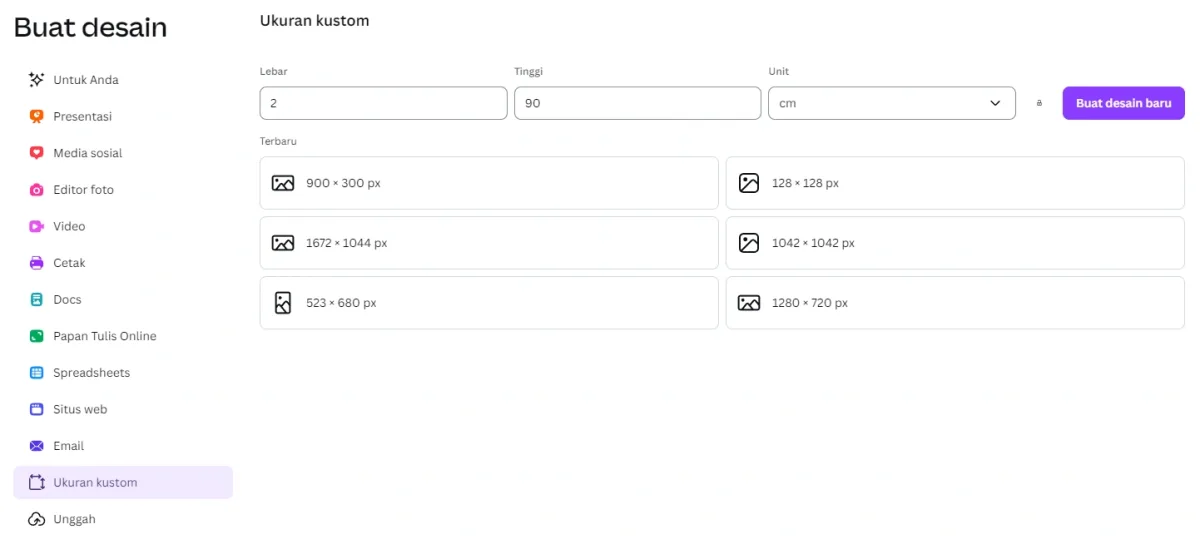
Setelah ukuran lanyard ditentukan, langkah berikutnya adalah mengatur custom size di Canva. Buka Canva, lalu pilih fitur Custom Size dan masukkan ukuran sesuai kebutuhan, misalnya panjang 90 cm dan lebar 2 cm, atau menyesuaikan dengan spesifikasi dari vendor percetakan.
Pastikan satuan yang digunakan adalah cm atau mm agar hasil lebih presisi. Penggunaan satuan yang tepat sangat penting untuk menjaga skala desain tetap konsisten saat masuk ke proses cetak. Dengan pengaturan ukuran yang akurat sejak awal, kamu dapat menghindari risiko desain berubah proporsi atau tidak sesuai saat diproduksi.
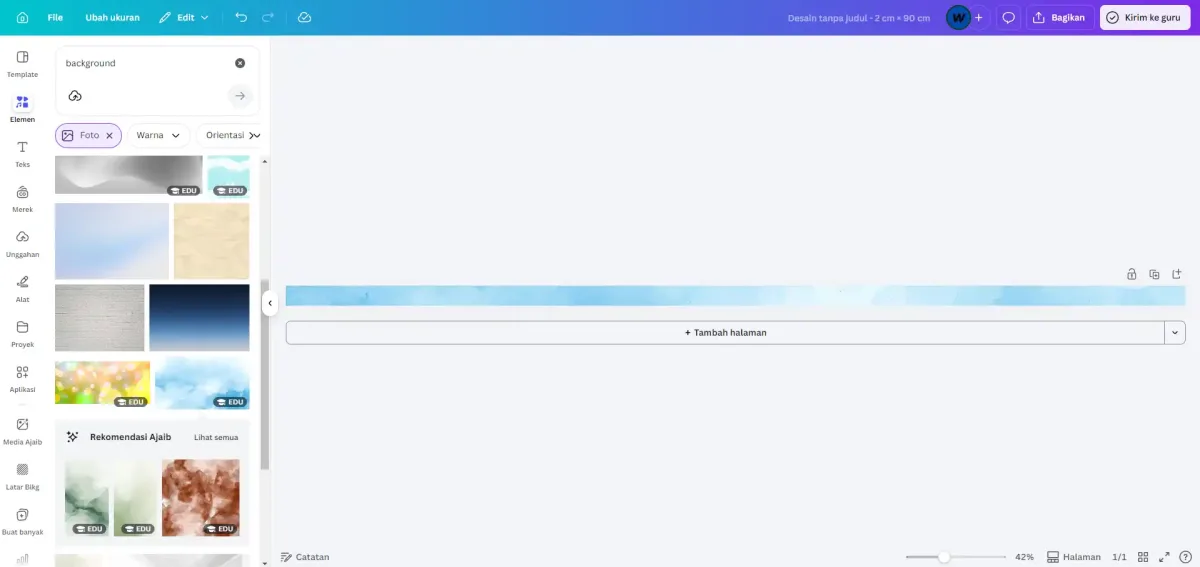
Selanjutnya, tentukan background sebagai dasar utama dalam desain lanyard. Kamu dapat menggunakan warna solid untuk tampilan yang simpel, gradasi untuk kesan lebih dinamis, atau memanfaatkan elemen visual dari Canva sesuai dengan konsep yang diinginkan.
Pastikan pemilihan warna tetap selaras dengan identitas brand agar desain terlihat konsisten. Selain itu, hindari kombinasi warna yang terlalu kontras atau mencolok, karena dapat mengurangi kenyamanan visual saat lanyard digunakan dalam bentuk panjang. Pemilihan background yang tepat akan membuat desain terlihat lebih rapi, profesional, dan enak dipandang.
Cek Juga: 10 Cara Buat Desain Lanyard di Corel dari Nol sampai Siap Cetak
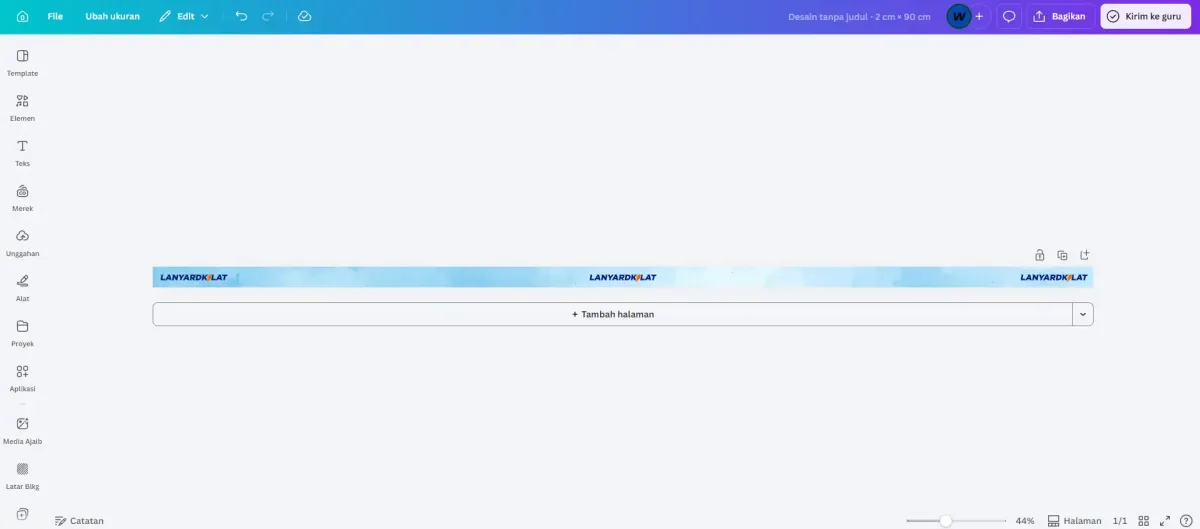
Setelah background selesai, langkah berikutnya adalah mengunggah logo ke Canva lalu menempatkannya ke dalam canvas. Tambahkan juga elemen teks seperti nama brand, slogan, atau informasi pendukung sesuai kebutuhan desain.
Selanjutnya, atur ukuran dan posisi setiap elemen agar tetap proporsional. Hindari penggunaan ukuran yang terlalu besar maupun terlalu kecil, sehingga tetap nyaman dilihat dan mudah dibaca saat dicetak dalam skala kecil. Penempatan yang rapi dan seimbang akan membuat desain terlihat lebih profesional serta mudah dikenali.
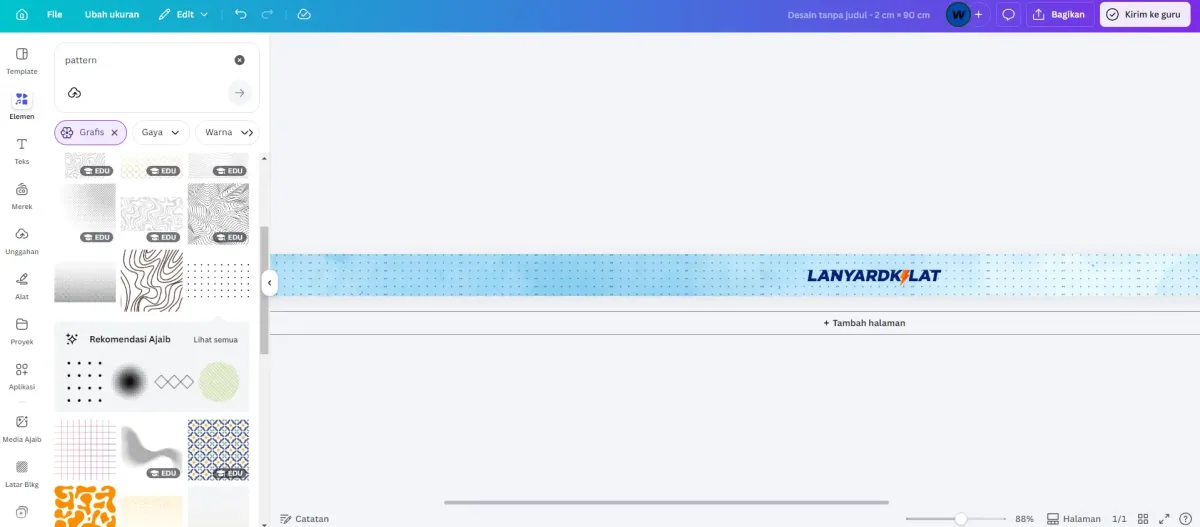
Mengingat lanyard dicetak dalam bentuk memanjang, desain perlu dibuat dengan pola berulang (repeat pattern) agar tampil konsisten dari ujung ke ujung. Pada tahap ini, kamu dapat menduplikat logo atau elemen desain lainnya secara horizontal sepanjang canvas.
Gunakan fitur copy dan align di Canva untuk menjaga jarak antar elemen tetap sama dan tersusun rapi. Penataan yang konsisten ini penting agar desain tidak terlihat acak atau tidak seimbang saat dicetak. Dengan pola yang teratur, hasil lanyard akan tampak lebih profesional dan enak dipandang.
Pastikan seluruh elemen seperti logo dan teks tersusun dengan rapi dan sejajar. Kamu dapat memanfaatkan fitur Position di Canva untuk membantu mengatur alignment, sehingga setiap elemen tidak terlihat miring atau tidak konsisten.
Kerapian dalam penempatan ini sangat penting karena akan memengaruhi tampilan akhir saat dicetak. Dengan alignment yang tepat, desain akan terlihat lebih profesional, terstruktur, dan tidak terkesan asal-asalan.
Selanjutnya, perhatikan area aman (safe area) dengan memberikan jarak yang cukup dari tepi desain. Hindari menempatkan logo, teks, atau elemen penting terlalu dekat ke pinggir karena berisiko terpotong saat proses produksi berlangsung.
Dengan menjaga batas aman ini, kamu dapat memastikan seluruh elemen tetap utuh dan terbaca dengan jelas pada hasil akhir. Selain itu, penerapan safe area juga membantu desain terlihat lebih rapi dan profesional.
Baca Juga: Cara Desain Lanyard dengan Software Gratis
Sebelum mengunduh hasil desain, lakukan pengecekan ulang secara menyeluruh. Pastikan tidak ada kesalahan penulisan (typo), posisi setiap elemen sudah rapi, serta warna yang digunakan tetap sesuai dengan konsep awal.
Selain itu, perhatikan juga konsistensi jarak antar elemen agar tidak terlihat timpang atau berantakan. Dengan melakukan final check yang teliti, kamu bisa memastikan desain siap cetak dengan hasil yang lebih profesional dan minim revisi.
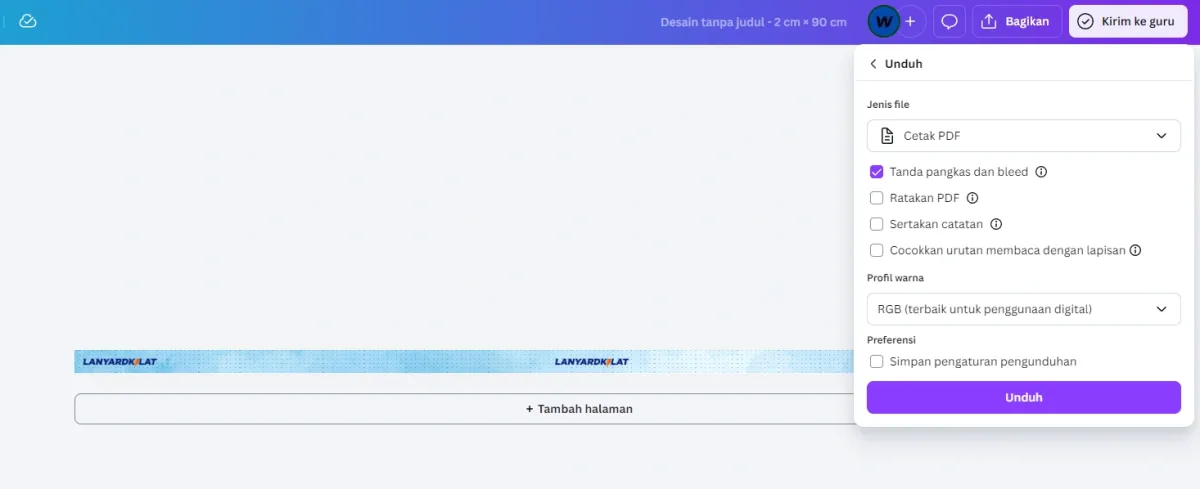
Jika seluruh proses desain sudah selesai dan tidak ada revisi, langkah terakhir adalah mengunduh file dari Canva dengan format yang sesuai untuk kebutuhan cetak, seperti PDF Print. Format ini umumnya direkomendasikan karena mampu menjaga kualitas desain tetap optimal.
Pastikan kamu memilih opsi kualitas terbaik (high quality) saat mengunduh. Selain itu, aktifkan fitur crop marks jika diperlukan oleh vendor percetakan agar memudahkan proses pemotongan. Dengan pengaturan yang tepat, file yang dihasilkan akan benar-benar siap digunakan untuk produksi tanpa perlu penyesuaian ulang.
Setelah memahami seluruh langkah di atas, kini kamu bisa langsung mulai membuat desain lanyard sendiri di Canva dengan lebih percaya diri. Dengan proses yang tepat, hasil desain tidak hanya terlihat menarik, tetapi juga siap cetak tanpa kendala.
Jika ingin hasil yang lebih maksimal tanpa repot, kamu juga bisa mempercayakan produksi pada LanyardKilat. Dengan pengalaman dan standar produksi yang profesional, proses cetak menjadi lebih cepat, rapi, dan minim revisi.
Jadi, tidak perlu bingung lagi. Mulai desain sekarang dan wujudkan lanyard berkualitas bersama LanyardKilat!
Bisa. Canva menyediakan fitur yang cukup lengkap untuk membuat desain lanyard, terutama untuk kebutuhan sederhana hingga menengah.
Umumnya lebar 1–2 cm dan panjang sekitar 80–90 cm, tergantung kebutuhan dan standar vendor.
Disarankan menggunakan PDF Print karena kualitasnya lebih tinggi dan cocok untuk kebutuhan produksi.
Iya, karena lanyard berbentuk panjang, desain biasanya dibuat dengan pola berulang agar konsisten.
Agar elemen penting seperti logo dan teks tidak terpotong saat proses produksi.
Bisa, asalkan pengaturan ukuran, kualitas, dan format file sudah sesuai standar cetak.
Tentu. Disarankan konsultasi dengan vendor seperti LanyardKilat agar desain sesuai standar dan hasilnya maksimal.