
Desain lanyard terlihat bagus di HP, tetapi hasil cetaknya berbeda? Pelajari penyebabnya, mulai dari RGB, CMYK, resolusi 300 DPI, hingga format file yang tepat untuk cetak lanyard.
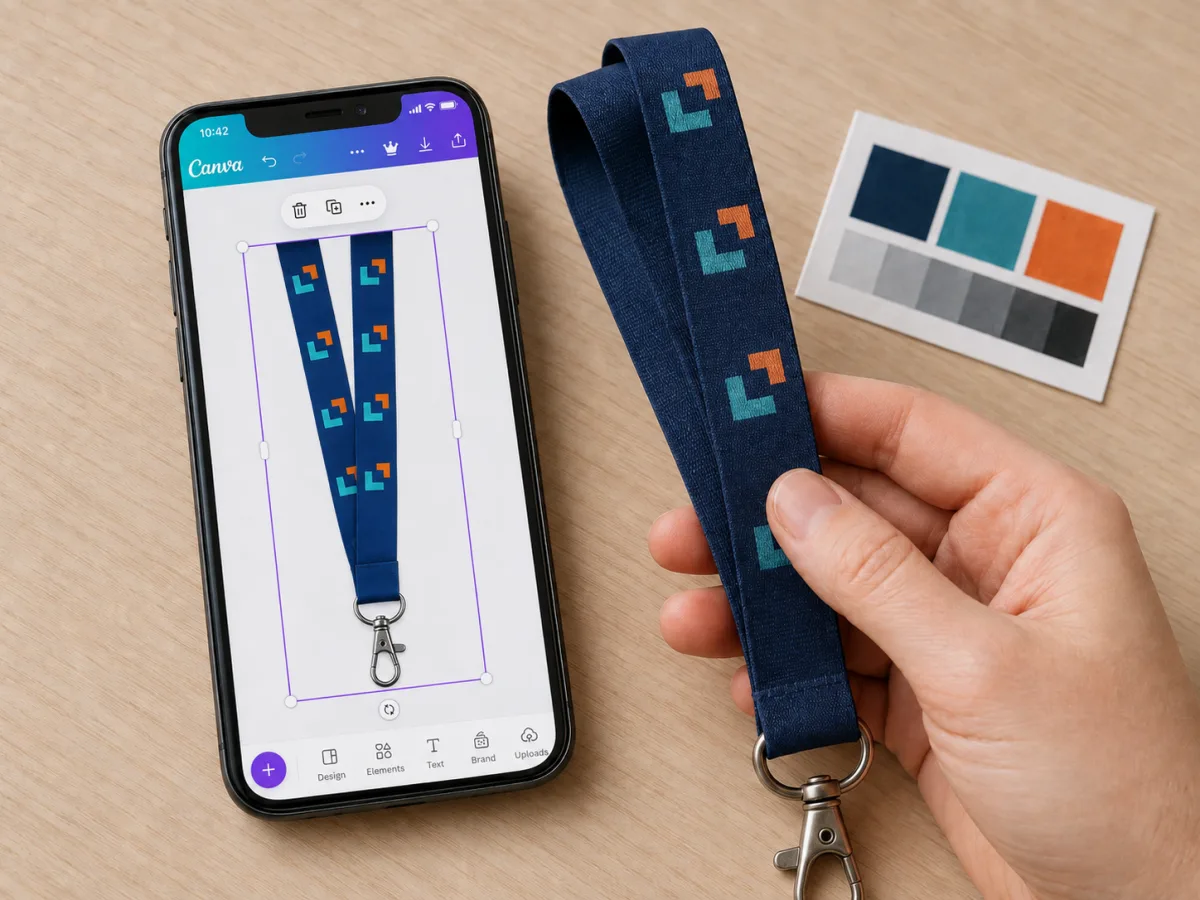
Melihat desain lanyard di layar HP memang terasa meyakinkan. Warna logo terlihat cerah, tulisan tampak tajam, dan keseluruhan desain sesuai dengan yang diharapkan. Namun ketika desain tersebut masuk ke proses cetak, sebagian orang mulai menyadari bahwa ada beberapa warna yang terlihat sedikit berbeda dibanding saat dilihat di layar.
Perbedaan seperti ini sebenarnya merupakan hal yang normal dalam dunia percetakan. Tidak hanya pada lanyard, tetapi juga pada banner, brosur, kemasan produk, jersey, hingga media promosi berbahan kain. Penyebabnya bukan karena desainnya salah atau mesin cetaknya bermasalah, melainkan karena layar digital dan mesin cetak menggunakan sistem reproduksi warna yang berbeda.
Kabar baiknya, perbedaan tersebut dapat diminimalkan. Selama file desain dipersiapkan dengan standar yang benar, hasil cetak biasanya akan jauh lebih mendekati tampilan desain yang dilihat di komputer maupun laptop.
Agar lebih mudah dipahami, bayangkan layar HP seperti sebuah lampu yang memancarkan cahaya. Cahaya tersebut membentuk jutaan kombinasi warna sehingga gambar terlihat terang dan hidup. Sementara itu, mesin cetak tidak menggunakan cahaya, melainkan memadukan tinta yang kemudian dipindahkan ke media kain melalui proses sublimasi.
Karena cara kerjanya berbeda, tentu hasil warna yang dihasilkan juga tidak bisa selalu identik. Ada warna-warna tertentu yang terlihat sangat cerah di layar, tetapi ketika diterjemahkan menjadi tinta, tampilannya menjadi sedikit lebih gelap atau berubah tipis ke arah warna lain.
Hal inilah yang sering membuat orang mengira hasil cetaknya berubah, padahal yang sebenarnya terjadi adalah proses penyesuaian warna dari media digital ke media cetak.
Sebagai gambaran sederhana, berikut perbedaannya.
| Tampilan di Layar | Hasil Cetak |
|---|---|
| Menggunakan cahaya | Menggunakan tinta |
| Warna terlihat lebih terang | Warna mengikuti karakter tinta dan media kain |
| Menggunakan sistem RGB | Menggunakan sistem CMYK |
| Dipengaruhi kualitas layar | Dipengaruhi profil warna mesin cetak dan material |
📷 Screenshot Photoshop 1
Tampilkan menu Image → Mode yang memperlihatkan pilihan RGB Color dan CMYK Color. Screenshot ini menjadi pembuka yang baik sebelum menjelaskan kedua sistem warna tersebut.
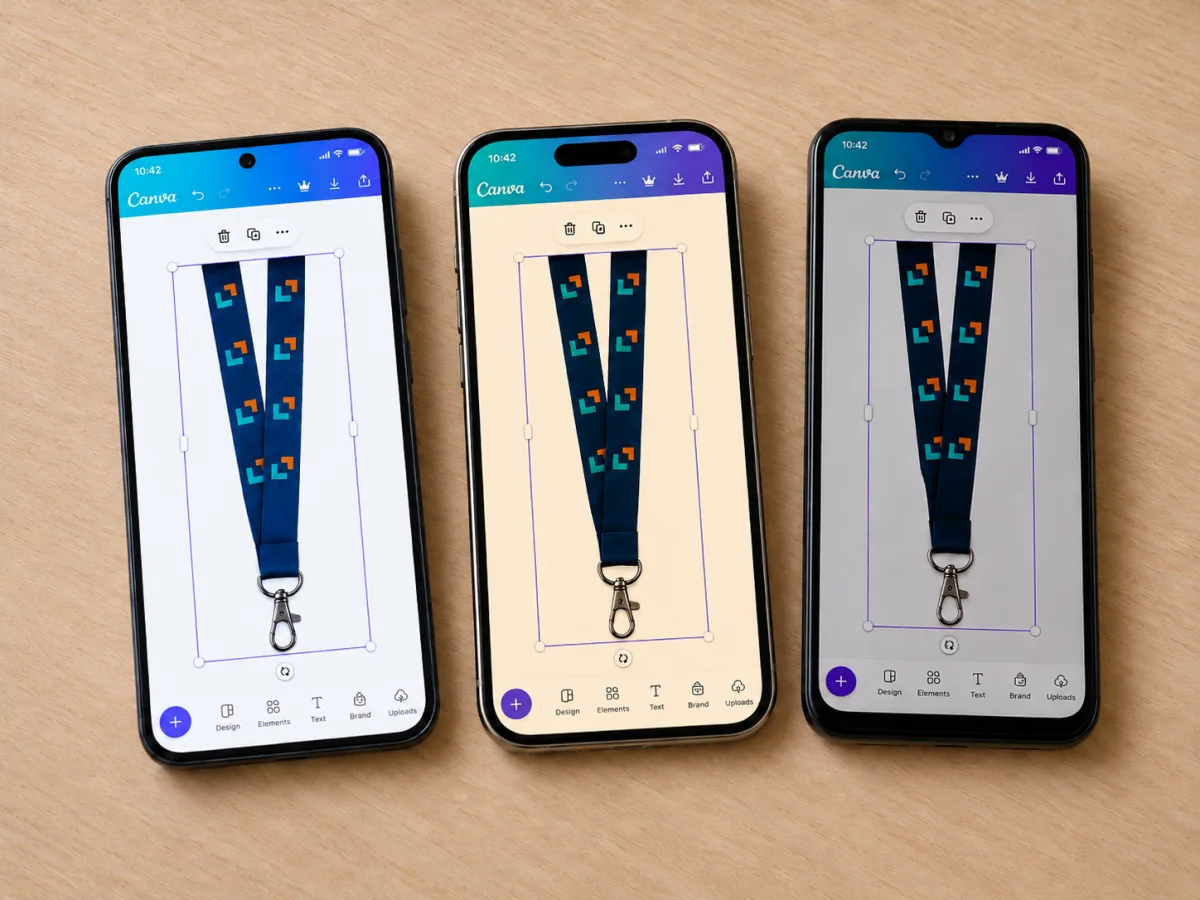
Hal yang sering tidak disadari adalah setiap perangkat memiliki karakter layar yang berbeda. File desain yang sama bisa terlihat sedikit berbeda ketika dibuka di iPhone, Samsung, Xiaomi, laptop, maupun monitor komputer.
Perbedaan tersebut dipengaruhi oleh banyak faktor, seperti jenis panel layar, tingkat kecerahan, saturasi warna, hingga pengaturan warna bawaan dari masing-masing perangkat. Bahkan dua monitor dengan merek berbeda pun bisa menampilkan warna yang tidak persis sama.
Karena itu, tampilan di layar sebaiknya dijadikan sebagai referensi visual, bukan sebagai patokan mutlak hasil cetak. Di industri percetakan, acuan utamanya tetap berasal dari file desain yang sudah dipersiapkan sesuai standar produksi.
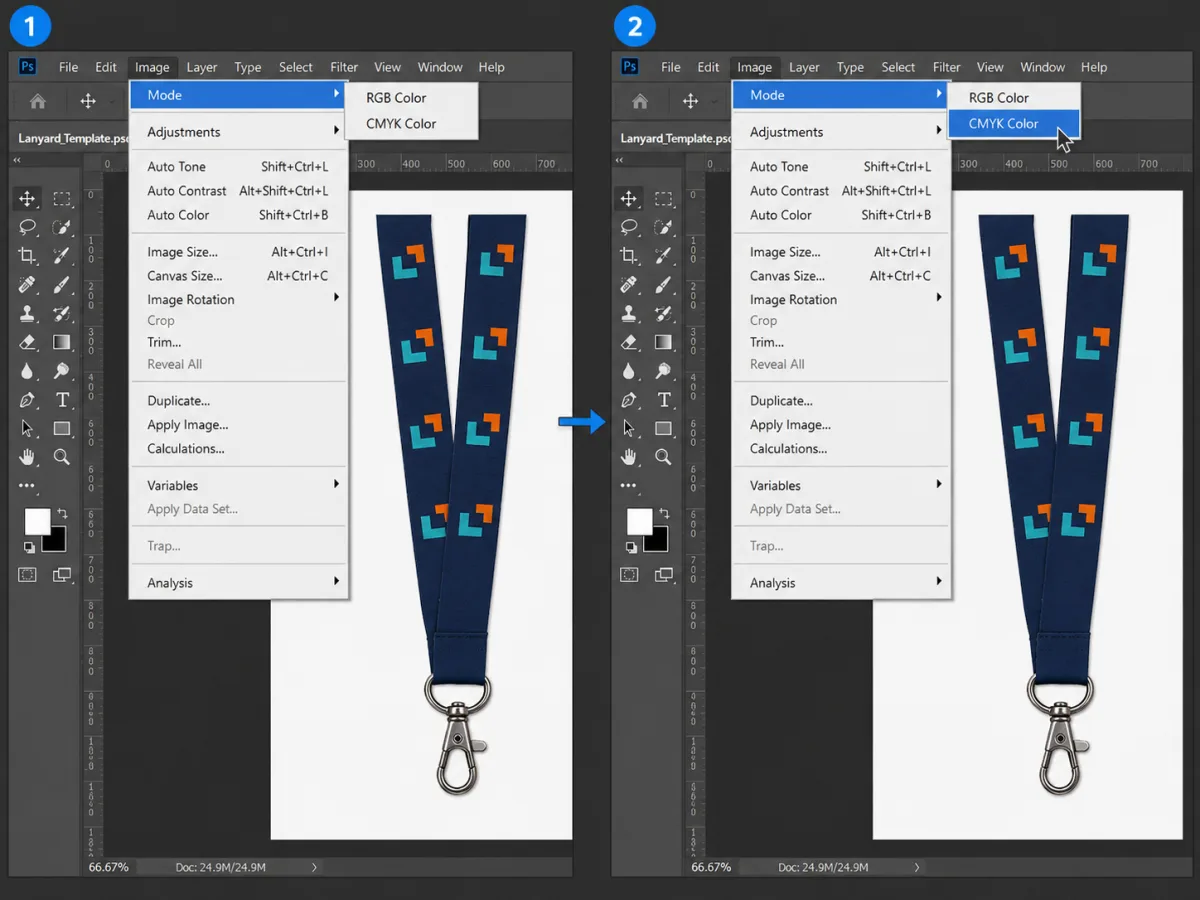
Istilah RGB dan CMYK mungkin sudah sering didengar, tetapi masih banyak yang belum memahami alasan mengapa keduanya digunakan untuk kebutuhan yang berbeda.
RGB merupakan sistem warna yang digunakan oleh perangkat digital seperti HP, laptop, televisi, dan monitor. Sistem ini menggabungkan cahaya merah (Red), hijau (Green), dan biru (Blue) untuk menghasilkan berbagai warna.
Sementara itu, mesin cetak menggunakan sistem CMYK, yaitu kombinasi Cyan, Magenta, Yellow, dan Black. Karena menggunakan tinta, kemampuan menghasilkan warna tidak sama dengan layar digital.
Perbedaannya dapat dilihat pada tabel berikut.
| RGB | CMYK |
|---|---|
| Digunakan untuk layar digital | Digunakan untuk proses cetak |
| Warna lebih terang dan hidup | Warna lebih realistis untuk tinta |
| Cocok untuk website dan media sosial | Cocok untuk lanyard, banner, brosur, dan media cetak |
Itulah sebabnya file desain untuk kebutuhan cetak sebaiknya sudah menggunakan mode warna CMYK sebelum masuk ke proses produksi.
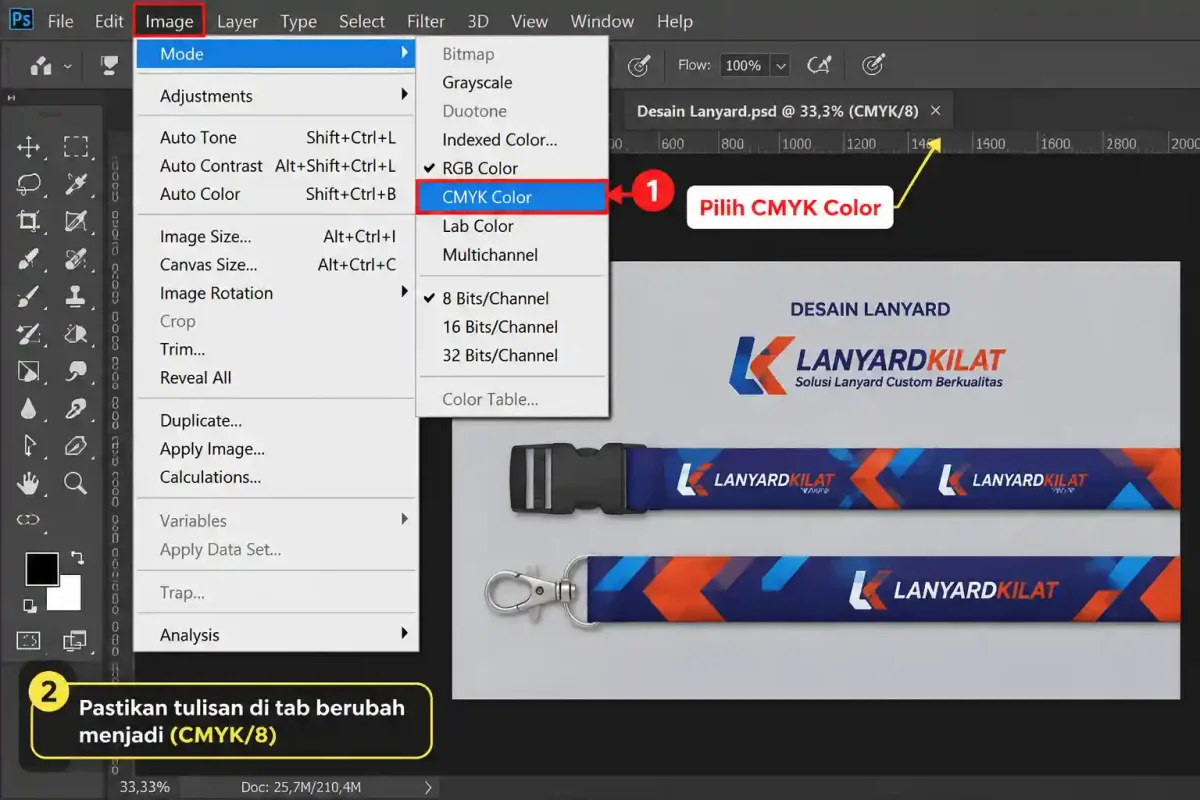
Tidak semua warna memiliki karakter yang sama ketika dicetak. Ada beberapa warna yang relatif mudah direproduksi, tetapi ada juga warna yang lebih sensitif terhadap proses konversi dari layar ke media cetak.
Sebagai contoh, warna biru tua kadang terlihat sedikit mengarah ke ungu. Merah terang dapat tampak sedikit lebih gelap, sedangkan hitam yang terlihat pekat di layar bisa berubah menjadi hitam biasa ketika dicetak jika file desainnya belum disiapkan dengan benar.
Warna-warna yang paling sering mengalami perbedaan antara lain:
Perubahan tersebut bukan berarti hasil cetak salah. Justru hal ini menunjukkan bahwa setiap warna memiliki batas reproduksi ketika berpindah dari layar digital ke media kain.
Meskipun tidak ada proses cetak yang dapat menyamai tampilan layar hingga 100%, perbedaan warna bisa dikurangi dengan menyiapkan file desain menggunakan standar yang benar.
Mulai dari mode warna, resolusi gambar, kualitas logo, hingga format file akan memengaruhi hasil akhir. Semakin baik file yang dikirim ke vendor, semakin mudah pula tim prepress melakukan proses pengecekan sebelum desain masuk ke mesin cetak.
Itulah sebabnya pada proses produksi lanyard, pemeriksaan file selalu menjadi tahap yang penting. Tujuannya bukan untuk memperlambat pekerjaan, tetapi memastikan desain benar-benar siap diproduksi sehingga hasil akhirnya mendekati ekspektasi pelanggan.
Setelah memahami kenapa warna di layar dan hasil cetak bisa terlihat sedikit berbeda, langkah berikutnya adalah memastikan file desain memang sudah siap untuk proses produksi. Pada tahap ini, banyak masalah yang sebenarnya bisa dicegah sejak awal. Mulai dari logo yang pecah, tulisan yang buram, hingga warna yang berubah, sebagian besar berawal dari kualitas file yang dikirim.
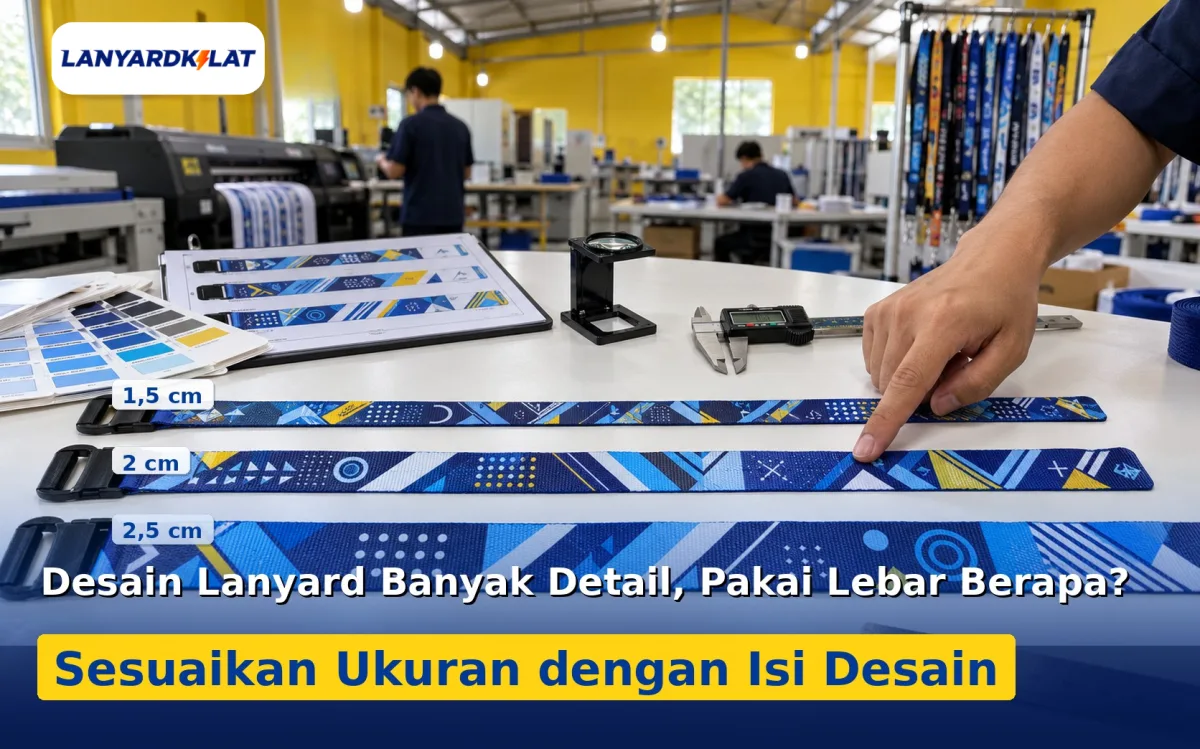
Dalam proses produksi lanyard, tim prepress biasanya tidak langsung mencetak file yang diterima. File akan diperiksa terlebih dahulu untuk memastikan resolusinya cukup, mode warnanya sudah sesuai, serta seluruh elemen desain masih aman ketika dicetak pada media kain yang lebarnya hanya sekitar 15–25 mm.
Persiapan file yang benar bukan hanya mempermudah proses produksi, tetapi juga membantu mendapatkan hasil cetak yang lebih tajam dan sesuai dengan desain yang diharapkan.
Resolusi merupakan salah satu penyebab paling sering membuat hasil cetak terlihat buram. Di layar HP, gambar dengan resolusi rendah sering kali masih tampak cukup bagus karena ukurannya relatif kecil. Namun ketika file tersebut diperbesar untuk kebutuhan cetak, kualitasnya mulai menurun dan detail gambar menjadi pecah.
Karena itu, dunia percetakan menggunakan standar minimal 300 DPI (Dots Per Inch). Pada resolusi tersebut, gambar memiliki detail yang jauh lebih baik sehingga hasil cetak terlihat tajam, terutama untuk logo, ikon kecil, maupun tulisan yang berukuran kecil.
Sebagai gambaran sederhana, berikut perbedaannya.
| Resolusi | Hasil Cetak |
|---|---|
| 72 DPI | Cocok untuk layar, kurang ideal untuk cetak |
| 150 DPI | Masih berpotensi terlihat kurang tajam |
| 300 DPI | ⭐ Standar percetakan berkualitas |
| 600 DPI | Digunakan untuk kebutuhan tertentu |
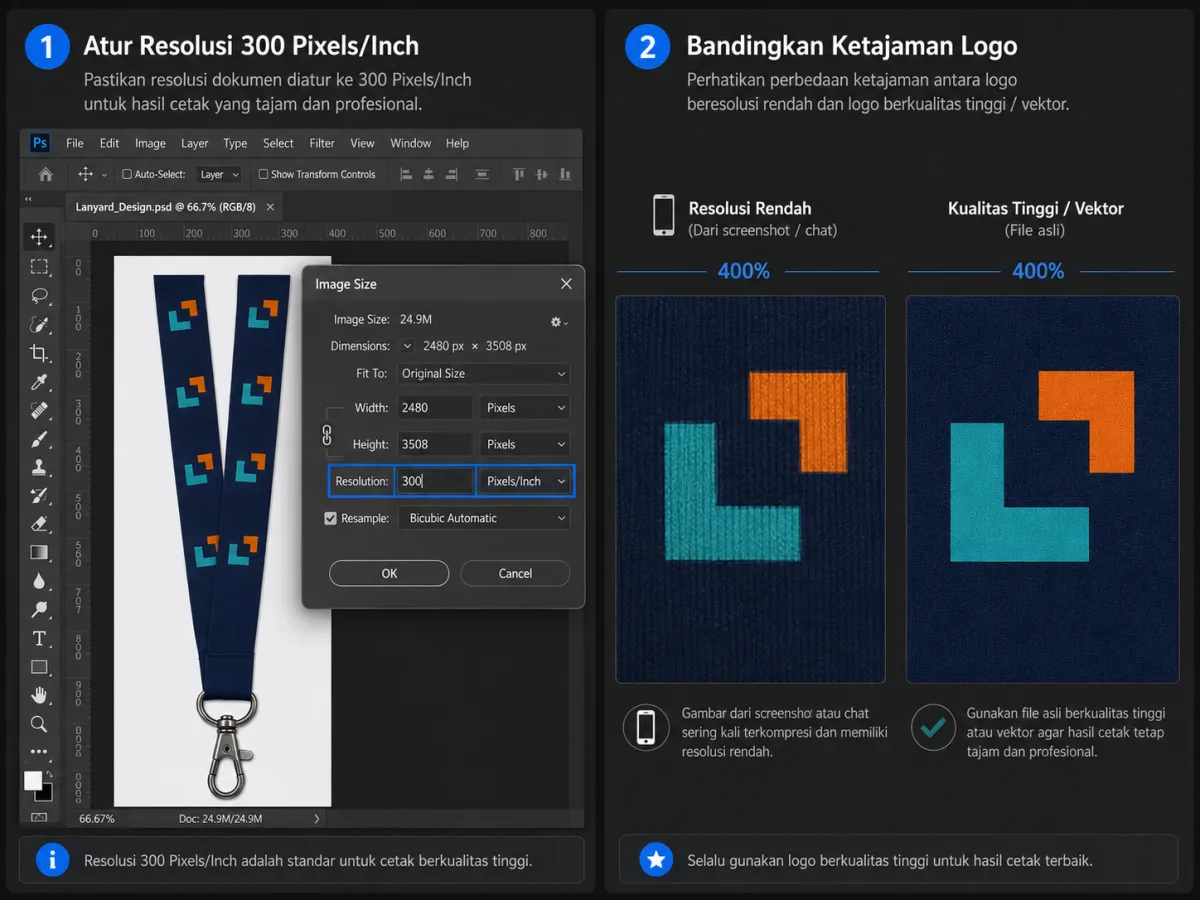
Salah satu kondisi yang cukup sering ditemui adalah pelanggan mengirim logo yang diambil dari WhatsApp, website, atau hasil screenshot presentasi. Sekilas logo tersebut terlihat baik-baik saja ketika dibuka di HP. Namun saat diperbesar untuk proses cetak, garis-garisnya mulai pecah dan detailnya menghilang.
Masalah ini terjadi karena sebagian besar gambar yang beredar di internet sudah mengalami proses kompresi. Ukurannya diperkecil agar lebih ringan dikirim melalui aplikasi pesan atau lebih cepat dimuat di website. Akibatnya, kualitas gambar tidak lagi ideal untuk kebutuhan percetakan.
Kalau memungkinkan, gunakan file logo asli yang dibuat oleh desainer perusahaan. File tersebut biasanya memiliki kualitas jauh lebih baik dibanding gambar yang diunduh dari internet.
Format logo yang paling direkomendasikan:
Hindari menggunakan:
Selain resolusi, format file juga memengaruhi kelancaran proses produksi. Tidak semua format menyimpan data dengan kualitas yang sama. Ada format yang hanya cocok untuk kebutuhan digital, ada pula yang memang dibuat khusus untuk proses percetakan.
Semakin lengkap informasi yang tersimpan di dalam file, semakin mudah pula tim produksi melakukan penyesuaian apabila diperlukan. Misalnya mengubah ukuran desain, memperbaiki posisi logo, atau melakukan pengecekan warna sebelum dicetak.
Berikut urutan format file yang paling direkomendasikan.
| Format | Rekomendasi |
|---|---|
| PDF Vektor | ⭐ Sangat Direkomendasikan |
| AI | ⭐ Sangat Direkomendasikan |
| CDR | ⭐ Sangat Direkomendasikan |
| TIFF | Sangat Baik |
| PSD | Baik jika layer masih lengkap |
| PNG | Bisa digunakan jika resolusinya tinggi |
| JPG | Pilihan terakhir |
Kalau file masih berupa PSD, sebaiknya seluruh layer tetap dipertahankan agar proses penyesuaian lebih mudah apabila diperlukan.
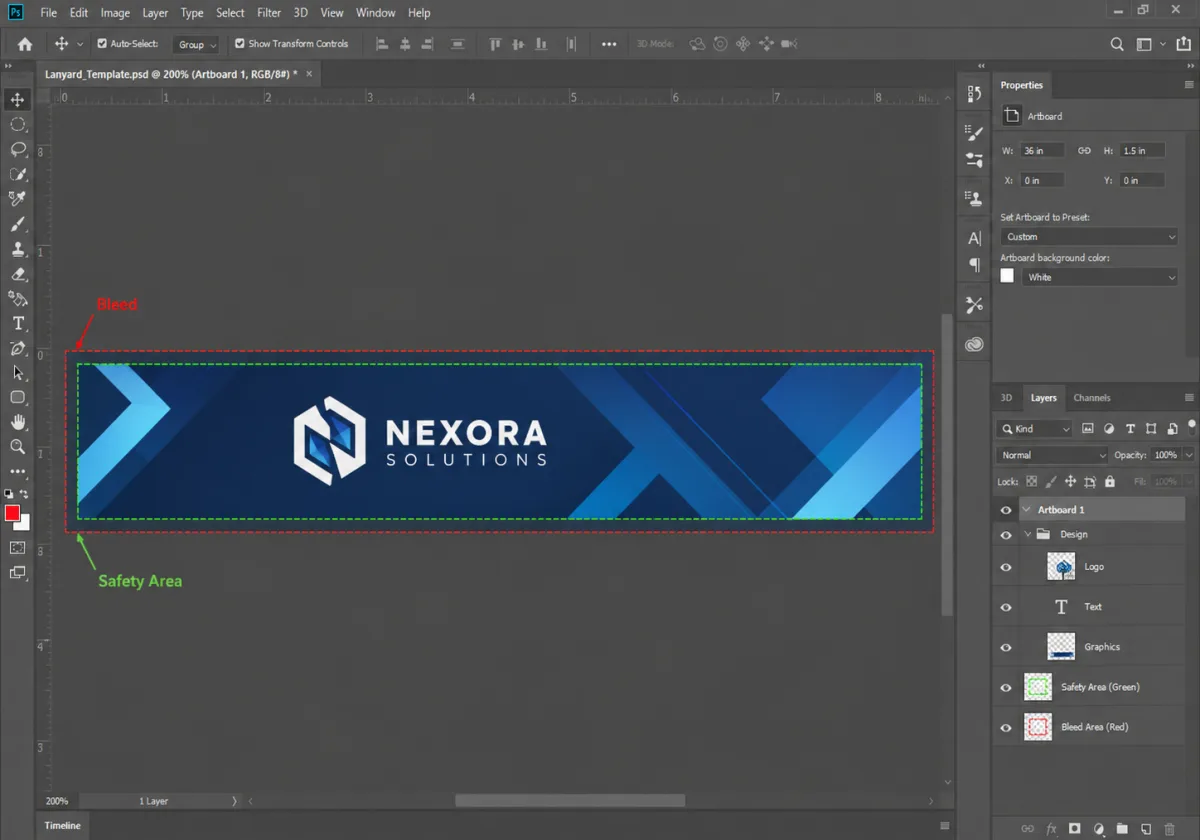
Saat mendesain lanyard, perhatian biasanya hanya tertuju pada logo dan warna. Padahal ada satu bagian yang sering terlupakan, yaitu bleed dan safety area.
Bleed merupakan area tambahan di luar ukuran desain yang berfungsi mengantisipasi proses pemotongan dan finishing. Sementara safety area adalah batas aman tempat logo maupun tulisan sebaiknya ditempatkan agar tidak terlalu dekat dengan tepi lanyard.
Kalau tulisan diletakkan terlalu dekat ke tepi, ada risiko sebagian huruf tertutup jahitan atau terlihat terlalu mepet setelah proses finishing selesai.
Sebagai acuan umum:
| Area | Fungsi |
|---|---|
| Bleed | Area cadangan untuk proses finishing |
| Safety Area | Area aman untuk logo dan tulisan |
Sebaiknya sisakan jarak sekitar 2–3 mm dari tepi desain sebagai safety area agar tampilan akhir tetap rapi.
Masalah lain yang cukup sering muncul adalah perubahan jenis huruf ketika file dibuka di komputer lain. Hal ini terjadi karena font yang digunakan pada komputer desainer belum tentu tersedia pada komputer vendor.
Akibatnya, aplikasi desain akan mengganti font tersebut dengan font lain secara otomatis. Posisi tulisan bisa berubah, ukuran menjadi berbeda, bahkan ada karakter yang hilang.
Untuk menghindari hal tersebut, font sebaiknya diubah menjadi outline sebelum file dikirim.
Keuntungan outline font:
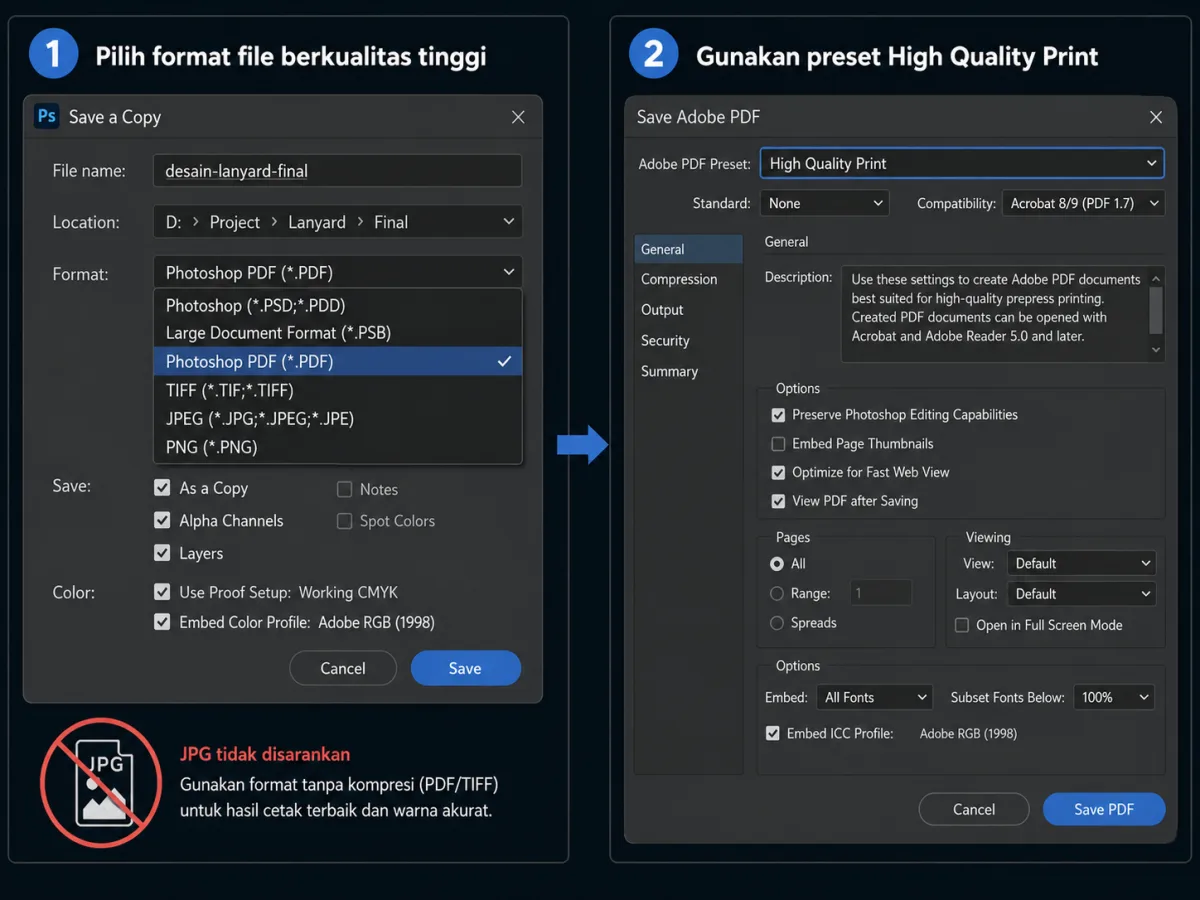
Tahap terakhir sebelum file dikirim adalah memilih format penyimpanan yang tepat. Banyak orang langsung menyimpan hasil desain sebagai JPG karena dianggap paling praktis. Padahal untuk kebutuhan percetakan, masih ada beberapa format yang lebih aman.
Apabila seluruh desain sudah final, simpan file menggunakan format yang tetap mempertahankan kualitas gambar maupun warna. Dengan begitu tim produksi tidak perlu meminta ulang file karena kualitasnya menurun setelah proses penyimpanan.
Format yang paling sering digunakan untuk kebutuhan produksi antara lain:
Banyak orang menganggap pengecekan file hanya menambah satu tahapan sebelum produksi dimulai. Padahal justru pada tahap inilah sebagian besar masalah dapat ditemukan lebih awal.
Logo yang pecah, warna masih RGB, tulisan terlalu dekat ke tepi, atau resolusi yang belum mencapai 300 DPI akan jauh lebih mudah diperbaiki sebelum desain masuk ke mesin cetak dibanding setelah seluruh lanyard selesai diproduksi.
Karena itu, hampir semua vendor yang berpengalaman melakukan proses preflight check sebelum produksi dimulai. Tujuannya sederhana, yaitu memastikan file benar-benar siap dicetak sehingga hasil akhirnya mendekati desain yang telah disetujui.
Menyiapkan file desain bukan hanya soal membuat tampilan yang menarik. Dalam proses produksi, file yang terlihat bagus di layar belum tentu langsung siap dicetak. Ada beberapa hal yang perlu diperiksa terlebih dahulu agar tidak muncul kendala ketika desain masuk ke tahap produksi.
Itulah alasan mengapa hampir setiap vendor melakukan proses pengecekan file atau preflight check. Tahap ini bertujuan memastikan seluruh elemen desain sudah memenuhi standar produksi sehingga proses cetak dapat berjalan lebih lancar dan hasilnya sesuai dengan yang diharapkan.
Kalau file sudah dipersiapkan sejak awal, proses produksi biasanya juga menjadi lebih cepat karena tidak perlu bolak-balik melakukan revisi.
Sebelum menekan tombol kirim, ada baiknya luangkan beberapa menit untuk memeriksa kembali file desain. Langkah sederhana ini dapat mengurangi risiko revisi sekaligus membantu vendor memulai proses produksi lebih cepat.
Semakin lengkap file yang dikirim, semakin sedikit informasi yang perlu dikonfirmasi kembali. Hal ini sangat membantu terutama jika lanyard dibutuhkan dalam waktu yang cukup singkat.
Gunakan checklist berikut sebagai acuan.
Dengan checklist sederhana ini, sebagian besar kendala produksi sebenarnya sudah bisa dihindari sejak awal.
Dalam proses produksi lanyard, ada beberapa kesalahan yang terus berulang. Sebagian besar sebenarnya bukan kesalahan desain, melainkan karena file yang dikirim belum disiapkan untuk kebutuhan cetak.
Kondisi seperti ini sangat umum terjadi, terutama ketika desain dibuat untuk pertama kalinya atau sebelumnya hanya digunakan untuk kebutuhan digital.
Beberapa kesalahan yang paling sering ditemui antara lain.
| Kesalahan | Dampaknya |
|---|---|
| File masih RGB | Warna cetak kurang sesuai ekspektasi |
| Resolusi di bawah 300 DPI | Hasil terlihat kurang tajam |
| Logo hasil screenshot | Logo pecah ketika dicetak |
| Logo dari WhatsApp | Detail logo hilang |
| JPG hasil kompresi | Kualitas gambar menurun |
| Tulisan terlalu dekat tepi | Berpotensi terkena area jahit |
| Font belum di-outline | Jenis huruf berubah saat dibuka di komputer lain |
| Linked image terputus | Sebagian gambar tidak muncul |
| Tidak menggunakan bleed | Risiko area desain terpotong |
| Canvas tidak sesuai ukuran | Desain harus disesuaikan ulang |
Kalau sebagian besar poin di atas sudah diperbaiki sebelum file dikirim, proses produksi biasanya menjadi jauh lebih lancar.
Pertanyaan ini cukup sering muncul, terutama dari perusahaan yang sudah lama berdiri tetapi tidak lagi memiliki file desain asli. Yang tersedia hanya logo dari website, media sosial, atau bahkan hasil kiriman melalui WhatsApp.
Kalau kondisinya seperti ini, jangan langsung memaksakan menggunakan file tersebut untuk proses cetak. Logo berukuran kecil memang terlihat baik di layar HP, tetapi kualitasnya akan menurun ketika diperbesar untuk kebutuhan produksi.
Langkah yang lebih disarankan adalah mencari file logo asli dalam format vektor. Biasanya file tersebut masih dimiliki oleh bagian desain, branding, marketing, atau agensi yang sebelumnya membuat identitas visual perusahaan.
Apabila file vektor benar-benar tidak tersedia, sampaikan kondisi tersebut kepada vendor sejak awal. Pada beberapa kasus, logo masih dapat dibuat ulang (redraw) sehingga hasil cetaknya tetap terlihat tajam.
Tidak semua pelanggan memiliki latar belakang desain grafis. Ada yang hanya memiliki logo, ada yang membawa desain dari Canva, bahkan ada yang baru memiliki konsep sederhana di dalam presentasi.
Kondisi tersebut bukan menjadi kendala selama dikomunikasikan sejak awal. Justru semakin cepat vendor mengetahui kondisi file yang dimiliki, semakin mudah pula menentukan solusi terbaik sebelum produksi dimulai.
Biasanya bantuan dari tim desain diperlukan ketika:
Pendekatan seperti ini jauh lebih aman dibanding langsung mencetak file yang sebenarnya belum siap untuk produksi.
Sebagian orang mengira proses produksi dimulai ketika file dikirim ke vendor. Padahal sebelum masuk ke mesin cetak, masih ada tahap pemeriksaan file untuk memastikan seluruh elemen desain sudah sesuai dengan standar produksi.
Semakin baik kualitas file yang diterima, semakin cepat pula proses tersebut dapat diselesaikan. Sebaliknya, apabila file masih memerlukan banyak perbaikan, waktu produksi akan ikut bertambah karena desain harus diperiksa dan disesuaikan terlebih dahulu.
Karena itu, menyiapkan file dengan benar bukan hanya menghasilkan cetakan yang lebih baik, tetapi juga membantu seluruh proses produksi berjalan lebih efisien.
Perbedaan tampilan warna antara layar HP dan hasil cetak merupakan hal yang wajar dalam dunia percetakan karena keduanya menggunakan sistem reproduksi warna yang berbeda. Namun perbedaan tersebut dapat diminimalkan apabila file desain sudah dipersiapkan menggunakan standar yang tepat sejak awal.
Mode warna CMYK, resolusi minimal 300 DPI, logo berkualitas tinggi, penggunaan bleed dan safety area, hingga format file yang sesuai akan membantu menghasilkan cetakan yang lebih tajam dan mendekati desain aslinya. Sebelum mengirim file ke vendor, lakukan pemeriksaan sederhana menggunakan checklist agar proses produksi berjalan lebih cepat dan risiko revisi dapat dikurangi.
Tidak selalu. Layar digital menggunakan sistem warna RGB, sedangkan proses cetak menggunakan CMYK. Perbedaan karakter media membuat hasil akhirnya bisa sedikit berbeda.
Karena mesin cetak bekerja menggunakan sistem warna CMYK. Dengan mengubah file sejak awal, tampilan warna saat proses desain akan lebih mendekati hasil cetak.
Untuk kebutuhan cetak lanyard sebaiknya gunakan minimal 300 DPI agar logo dan tulisan tetap tajam.
File vektor seperti AI, CDR, EPS, atau PDF merupakan pilihan terbaik. Jika tidak tersedia, gunakan TIFF atau PSD dengan resolusi tinggi.
Bisa saja, tetapi kualitasnya sering kali tidak optimal karena sudah mengalami kompresi. File logo asli atau vektor tetap menjadi pilihan yang paling disarankan.
Ya. Banyak vendor menyediakan bantuan pengecekan file sebelum produksi dimulai. Jika ada bagian yang perlu diperbaiki, biasanya akan diberikan masukan terlebih dahulu agar hasil cetaknya lebih optimal.