Logo
Home
Lanyard CustomKeychain CustomCard HolderWristband CustomID Card
Daftar HargaPortofolio
Kebijakan PerusahaanTanya & JawabGaransi PengembalianPengiriman
KontakProfilAlamat
Blog
‌
‌
‌
‌
‌
‌
‌
‌
‌
‌
‌
‌
‌
‌
‌
‌
‌
‌
‌
‌
‌
‌
‌
‌
‌
‌
‌
‌
‌
‌
‌
‌
‌
‌
‌
‌
‌
‌
‌
‌
‌
‌
‌
‌
‌
‌
‌
‌
‌
‌
‌
‌
‌
‌
‌
‌
‌
‌
‌
‌
‌
‌
‌
‌
‌
‌
‌
‌
‌
‌
‌
‌
‌
LanyardKilat

Spesialis produksi cetak lanyard, tali ID Card dan Tali Name Tag terbaik! Kami siap memberikan pelayanan dan kualitas terbaik, cepat akurat serta bergaransi.

Alamat

  • +62-813-1650-9191
  • contact@lanyardkilat.co.id
  • Jl. Cifor Batuhulung No.Rt.03/02, Balungbangjaya, Kec. Bogor Bar., Kota Bogor, Jawa Barat 16116

Telah Diliput

  • Kompas.com
  • Detik.com
  • Investor.id
  • Jabarexpress.com
  • Tribunnews.com

Galeri

lanyrd
Wristband
Keychain

© 2026 Lanyard Kilat. All right reserved.

‌
‌
‌
‌
‌
‌
‌
‌
‌
‌
‌
‌
Beranda/Blog/Cara Membuat Desain ID Card yang Menarik dan Profesional
Panduan

Cara Membuat Desain ID Card yang Menarik dan Profesional

20 April 2026Oleh Rama Angriawan
Cara Membuat Desain ID Card yang Menarik dan Profesional

Panduan lengkap cara membuat desain ID card yang rapi dan profesional, mulai dari Microsoft Word hingga Canva dengan langkah mudah dipahami.

Membuat desain ID card sering kali terlihat rumit, padahal sebenarnya bisa dilakukan dengan cara yang cukup sederhana. Baik untuk kebutuhan karyawan, panitia event, maupun komunitas, ID card tetap menjadi elemen penting yang tidak hanya berfungsi sebagai identitas, tetapi juga mencerminkan profesionalitas.

Menariknya, kamu tidak perlu jago desain atau menggunakan software yang ribet untuk mulai membuatnya. Dengan tools yang umum seperti Microsoft Word saja, kamu sudah bisa membuat desain ID card yang rapi dan menarik.

Nah, di artikel ini akan dibahas cara membuat desain ID card dengan langkah yang mudah dipahami, mulai dari metode paling simpel hingga yang lebih fleksibel. Jadi, pastikan kamu simak sampai selesai supaya hasil desainmu tidak asal jadi, tapi juga terlihat profesional.

Daftar Isi

Cara Membuat ID Card di Microsoft Word Menggunakan TemplateCara Membuat ID Card di Microsoft Word Menggunakan TabelCara Membuat Desain ID Card di CanvaBuat ID Card Custom Sesuai Kebutuhanmu SekarangFAQApakah bisa membuat desain ID card tanpa software desain profesional?Format file apa yang paling cocok untuk mencetak ID card?Apakah desain ID card harus menggunakan foto?Bagaimana cara agar desain ID card terlihat profesional?Apakah desain ID card bisa digunakan untuk berbagai kebutuhan?Apakah perlu menggunakan logo dalam desain ID card?Apakah Canva gratis untuk membuat desain ID card?Berapa lama waktu yang dibutuhkan untuk membuat desain ID card?

Cara Membuat ID Card di Microsoft Word Menggunakan Template

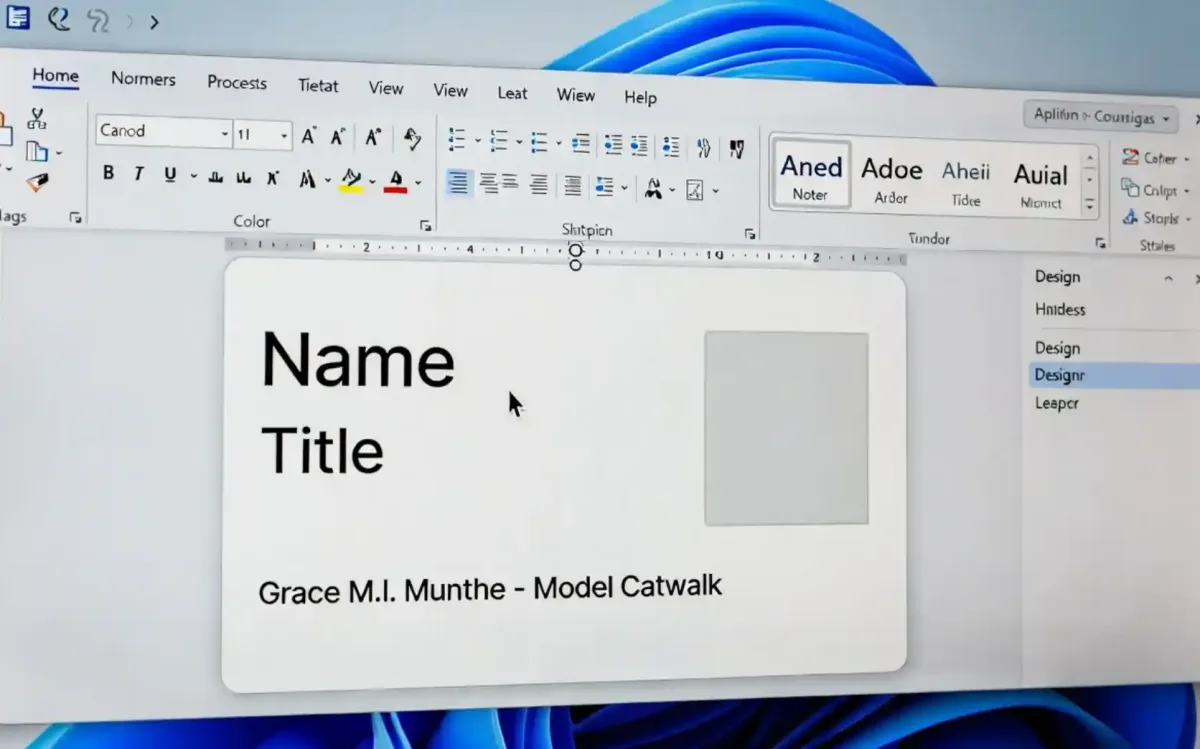
Metode ini cocok banget buat kamu yang ingin cara praktis tanpa harus mulai dari nol. Tinggal pilih desain yang sudah tersedia, lalu sesuaikan dengan kebutuhan.

Langkah-langkah:
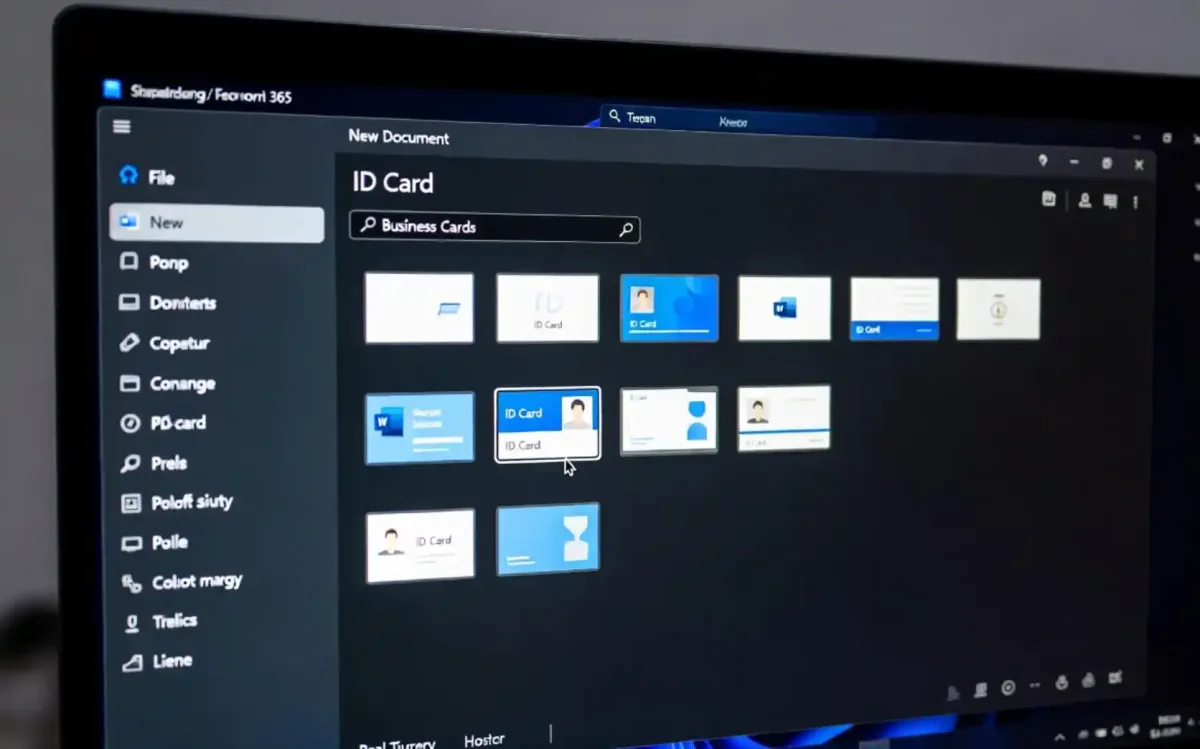
  1. Buka Microsoft Word di perangkat kamu
  2. Klik menu File, lalu pilih New
  3. Ketik atau pilih kategori Business Cards
  4. Pilih template yang sesuai dengan kebutuhan
  5. Klik Create atau Download
  6. Setelah template terbuka, isi data seperti nama, jabatan, dan informasi lainnya
  7. Sesuaikan desain seperti font, warna, dan tata letak agar lebih sesuai

Dengan cara ini, kamu tidak perlu repot mengatur dari awal. Cukup edit bagian yang diperlukan, dan ID card sudah bisa langsung digunakan.

Baca Juga: Ukuran ID Card yang Sesuai Fungsi dan Kegunaan

Cara Membuat ID Card di Microsoft Word Menggunakan Tabel

Kalau kamu ingin lebih bebas dalam mengatur desain, metode tabel bisa jadi pilihan. Cara ini memang sedikit lebih teknis, tapi hasilnya lebih fleksibel.

Langkah-langkah:
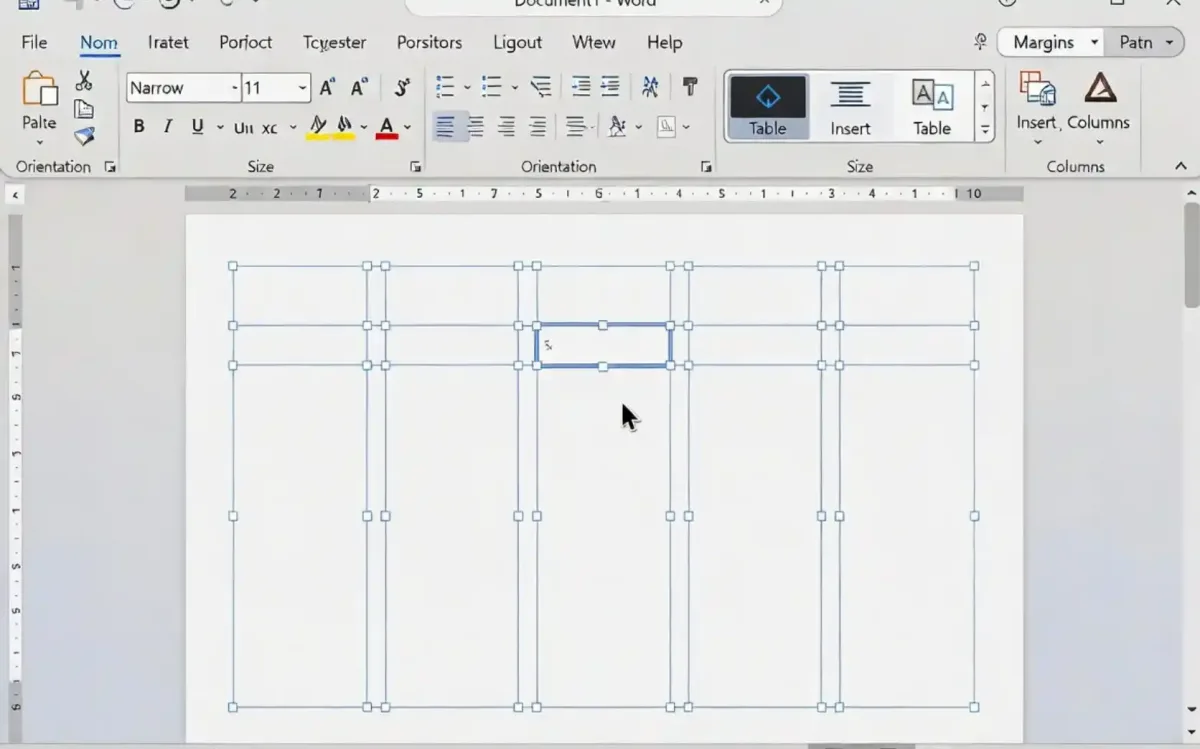
  • Buka Microsoft Word
  • Klik tab Layout atau Page Layout, lalu pilih Margins dan ubah ke Narrow
  • Masuk ke tab Insert, lalu pilih Table
  • Buat tabel dengan 5 kolom dan 2 baris
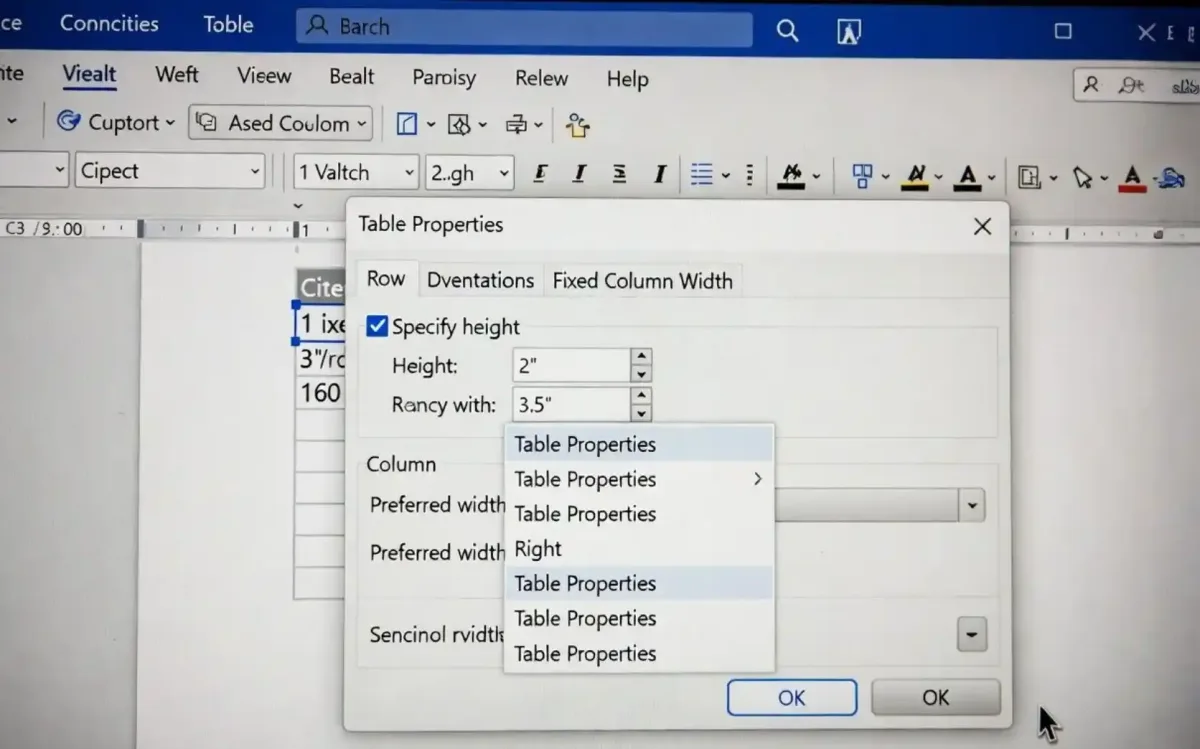
  • Klik kanan pada tabel, lalu pilih Table Properties
  • Atur alignment ke Center
  • Masuk ke tab Row, centang Specify Height dan isi 2 inci
  • Masuk ke tab Column, centang Preferred Width dan isi 3.5 inci
  • Klik kanan tabel, pilih AutoFit lalu Fixed Column Width
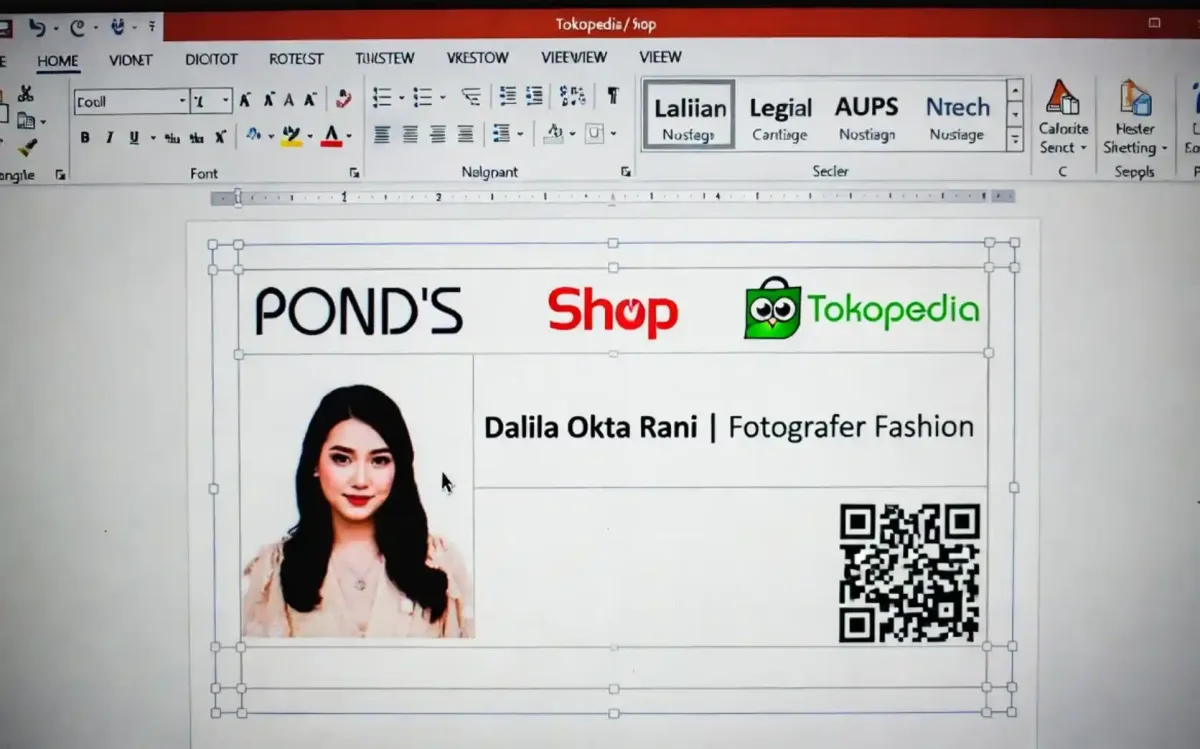
  • Masukkan data dan desain sesuai kebutuhan
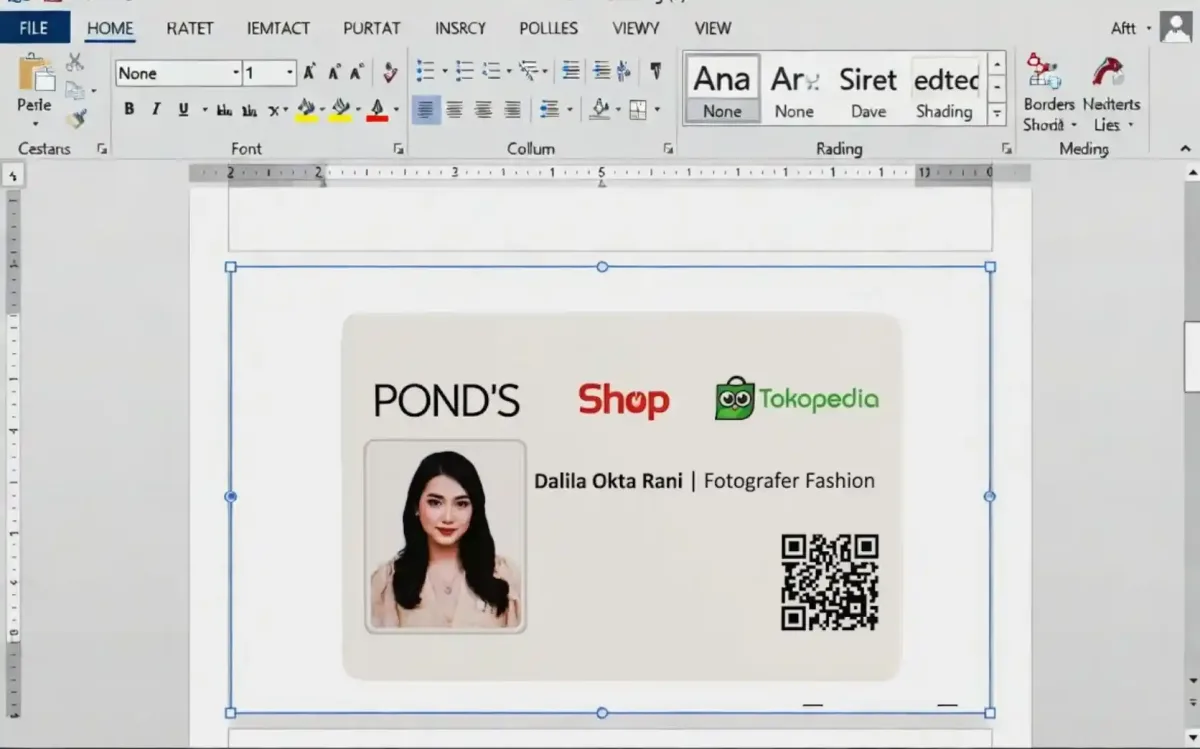
  • Salin isi ke seluruh tabel agar seragam
  • Hilangkan border tabel melalui Borders and Shading dengan memilih None

Cara Membuat Desain ID Card di Canva

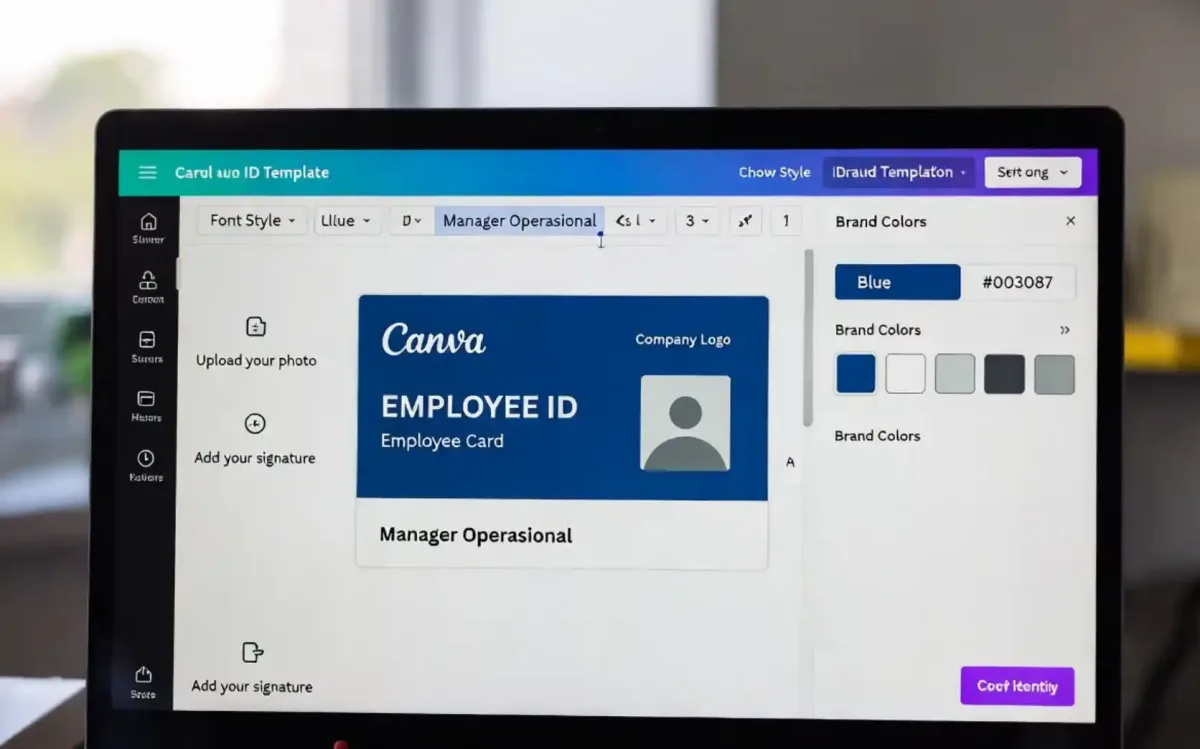
Kalau kamu ingin cara yang lebih praktis dengan banyak pilihan desain siap pakai, Canva bisa jadi pilihan terbaik. Tool ini cocok untuk pemula karena tampilannya simpel dan fiturnya mudah digunakan.

Langkah-langkah:
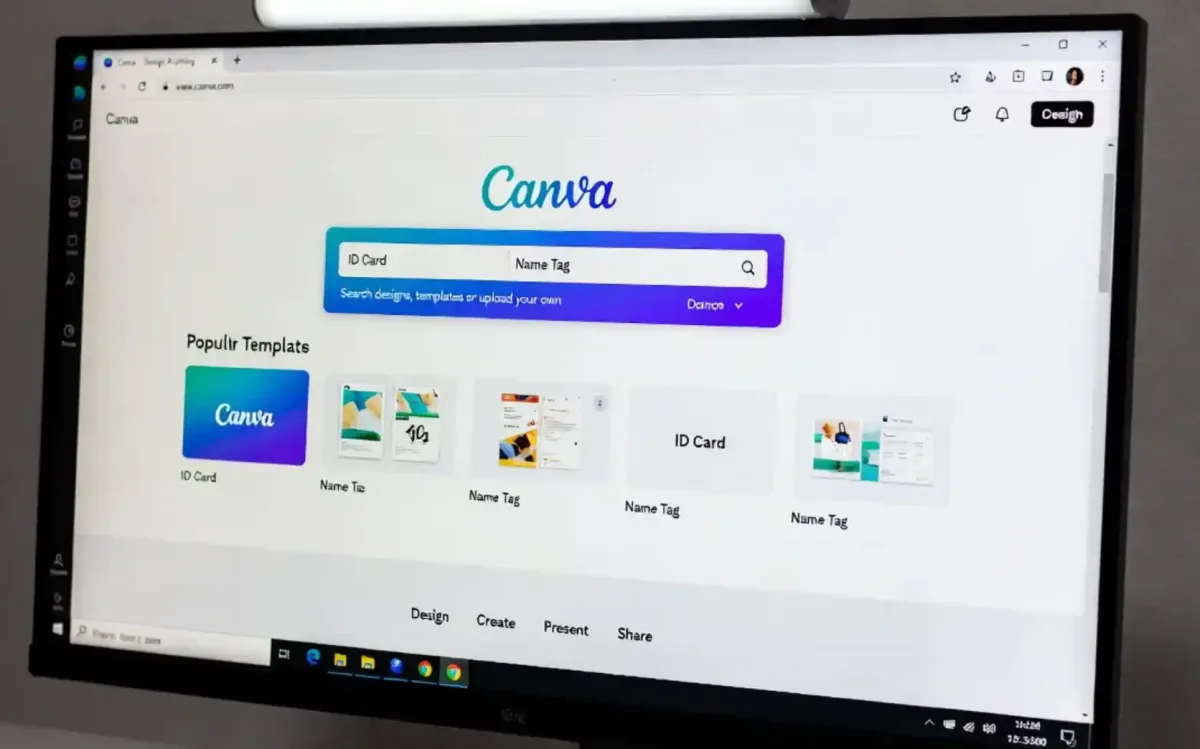
  1. Buka Canva melalui browser atau aplikasi
  2. Login ke akun Canva kamu
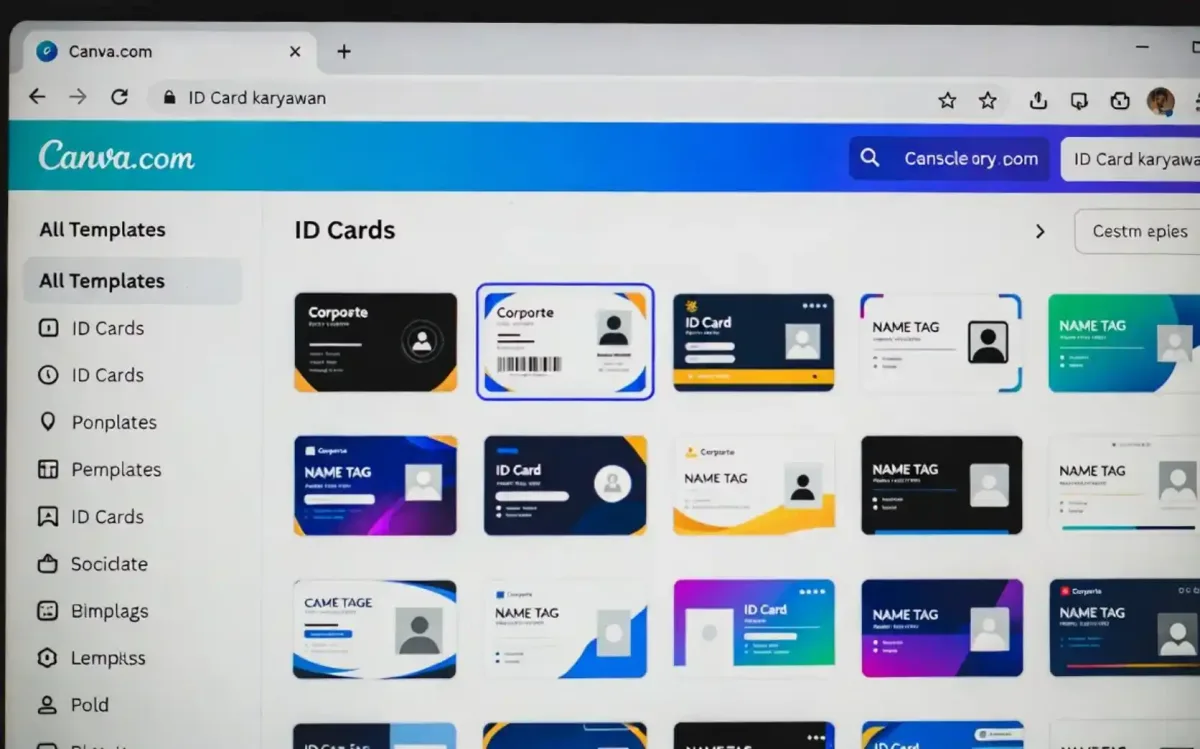
  3. Pada kolom pencarian, ketik “ID Card” atau “Name Tag”
  4. Pilih template yang sesuai dengan kebutuhan
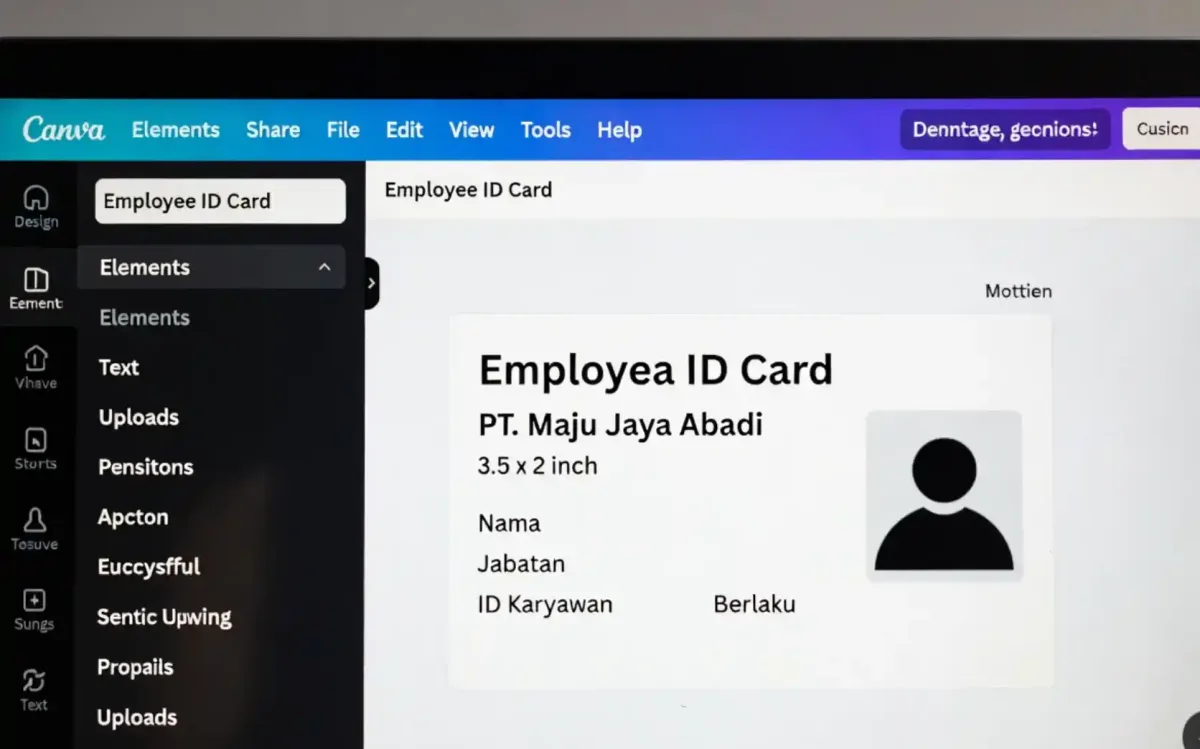
  5. Klik template untuk mulai mengedit
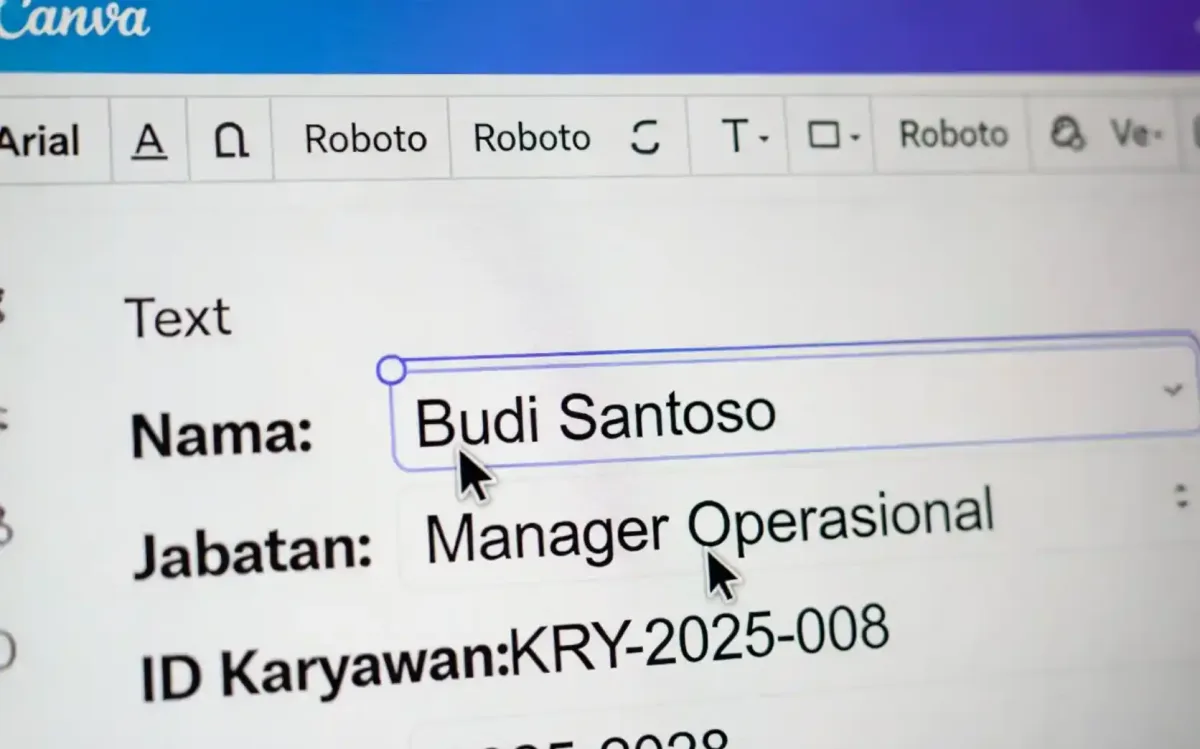
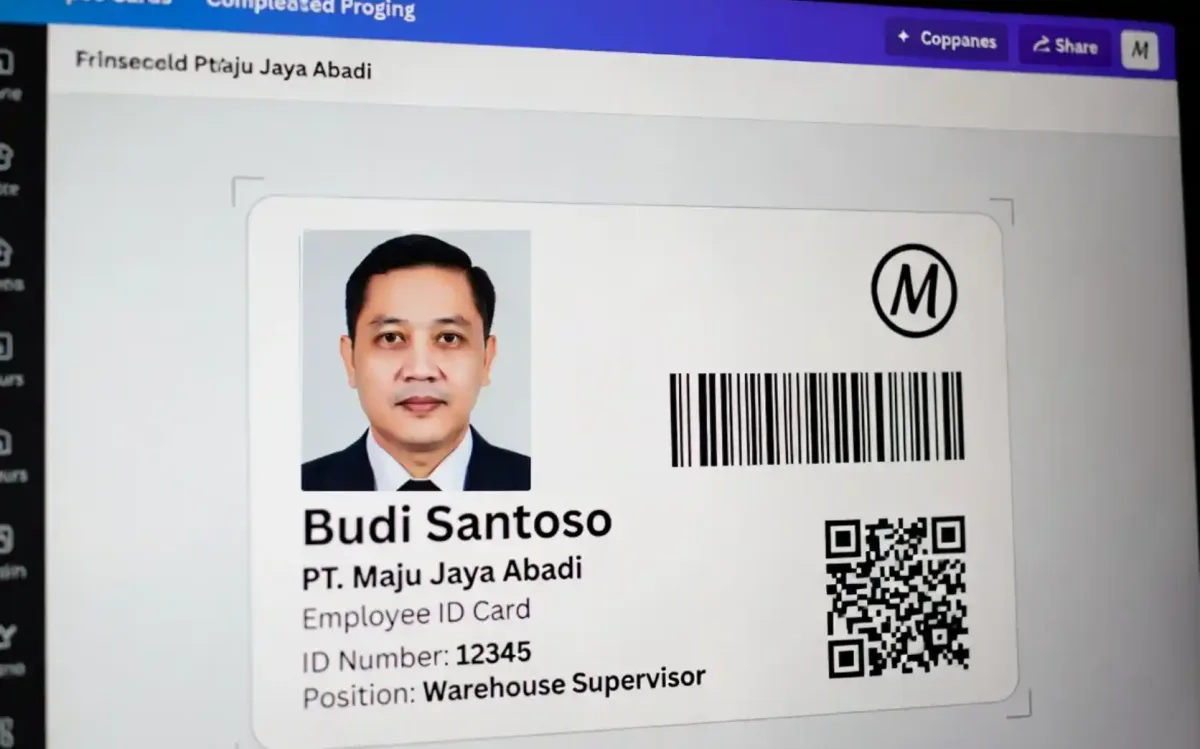
  6. Ubah teks seperti nama, jabatan, dan informasi lainnya
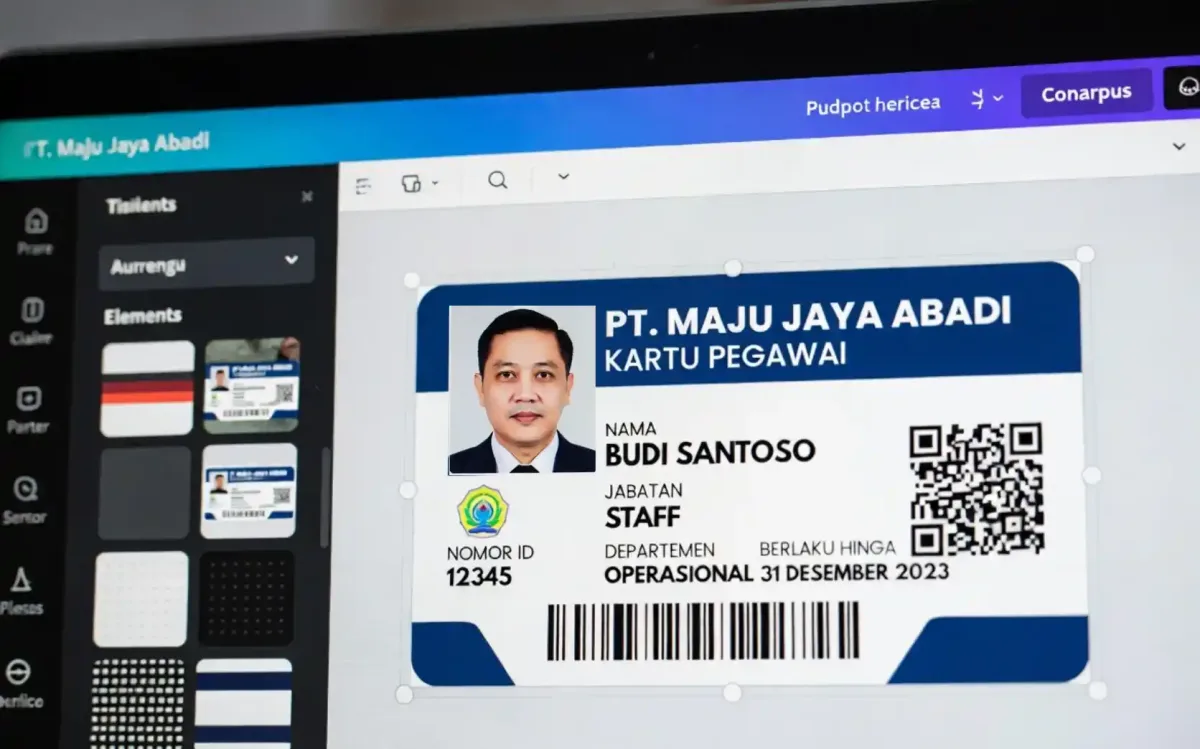
  7. Tambahkan elemen seperti foto, logo, atau icon
  8. Sesuaikan warna dan font agar sesuai dengan identitas brand
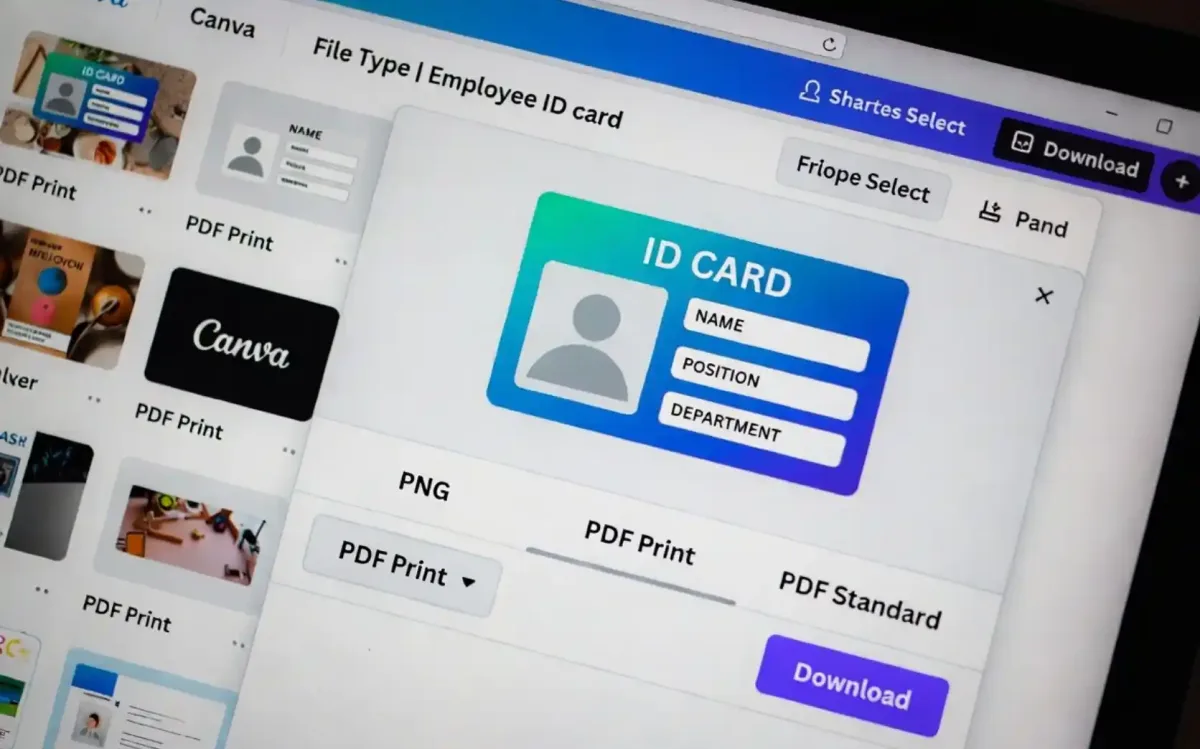
  9. Setelah selesai, klik Share lalu pilih Download
  10. Pilih format file seperti PNG atau PDF Print untuk hasil terbaik

Buat ID Card Custom Sesuai Kebutuhanmu Sekarang

Butuh ID card yang rapi, profesional, dan siap pakai tanpa ribet desain sendiri? Serahkan saja ke LanyardKilat. Tersedia berbagai pilihan ukuran, bahan, dan desain custom yang bisa disesuaikan dengan kebutuhan kantor, event, maupun komunitas. Hubungi sekarang dan dapatkan penawaran terbaik dengan proses cepat dan hasil berkualitas.

Cetak ID Card

FAQ

Apakah bisa membuat desain ID card tanpa software desain profesional?

Bisa. Kamu tetap bisa membuat desain ID card menggunakan tools sederhana seperti Microsoft Word atau Canva yang lebih mudah digunakan untuk pemula.

Format file apa yang paling cocok untuk mencetak ID card?

Format PDF Print adalah pilihan terbaik karena kualitasnya tetap terjaga saat dicetak. Selain itu, PNG juga bisa digunakan jika resolusinya tinggi.

Apakah desain ID card harus menggunakan foto?

Tidak wajib, tetapi penggunaan foto sangat disarankan terutama untuk kartu identitas karyawan atau panitia agar lebih mudah dikenali.

Bagaimana cara agar desain ID card terlihat profesional?

Gunakan kombinasi warna yang konsisten, font yang mudah dibaca, serta tata letak yang rapi agar informasi terlihat jelas dan tidak berantakan.

Apakah desain ID card bisa digunakan untuk berbagai kebutuhan?

Bisa. Desain ID card dapat disesuaikan untuk berbagai keperluan seperti kantor, event, sekolah, komunitas, hingga akses khusus.

Apakah perlu menggunakan logo dalam desain ID card?

Sangat disarankan. Logo dapat memperkuat identitas dan membuat ID card terlihat lebih profesional serta mudah dikenali.

Apakah Canva gratis untuk membuat desain ID card?

Canva menyediakan versi gratis yang sudah cukup untuk membuat desain ID card. Namun, ada juga elemen premium yang bisa digunakan jika dibutuhkan.

Berapa lama waktu yang dibutuhkan untuk membuat desain ID card?

Tergantung tingkat kesulitan desain. Untuk desain sederhana, biasanya bisa selesai dalam beberapa menit hingga satu jam.

Bagikan
← Kembali ke daftar artikel

Komentar (0)

  • Belum ada komentar. Jadilah yang pertama berkomentar.

Tulis komentar

Artikel terkait

  • 4 Cara Memasang ID Card yang Benar dan Rapi11 April 2026
  • 10 Cara Buat Desain Lanyard di Canva yang Rapi dan Siap Cetak8 April 2026
  • 10 Cara Buat Desain Lanyard di Corel dari Nol sampai Siap Cetak8 April 2026
  • 5 Cara Membuat Design Lanyard Menarik Sesuai Keinginan7 April 2026
  • Tips Order Lanyard untuk Event Besar agar Tidak Salah Produksi5 April 2026