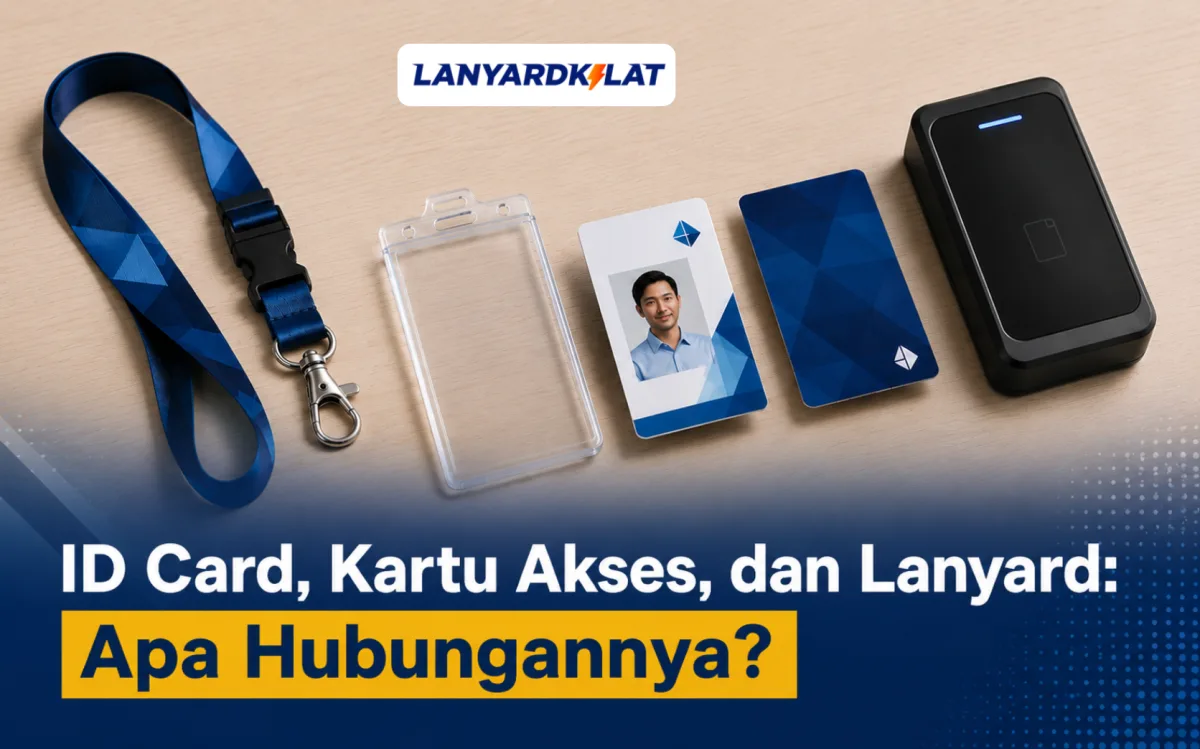
Cari ukuran lanyard di Canva yang tepat? Simak ukuran 1,5 cm, 2 cm, 2,5 cm, panjang lanyard, safe area, dan tips desain siap cetak.
Kalau Anda mau membuat desain lanyard sendiri di Canva, biasanya masalah pertama yang muncul bukan soal memilih font atau warna. Justru pertanyaannya sederhana: “Ukuran canvas-nya harus berapa?”
Ini memang penting. Kalau ukuran desain sejak awal tidak sesuai dengan ukuran tali yang akan dicetak, hasil akhirnya bisa kurang proporsional. Logo bisa terlalu besar, tulisan terlalu kecil, atau bagian desain tertentu justru terpotong ketika masuk proses produksi.
Yang perlu dipahami, ukuran lanyard di Canva tidak selalu berarti satu ukuran yang berlaku untuk semua desain. Ukuran canvas harus disesuaikan dengan lebar tali, panjang area desain, metode produksi, dan terutama spesifikasi dari vendor yang akan mencetaknya.
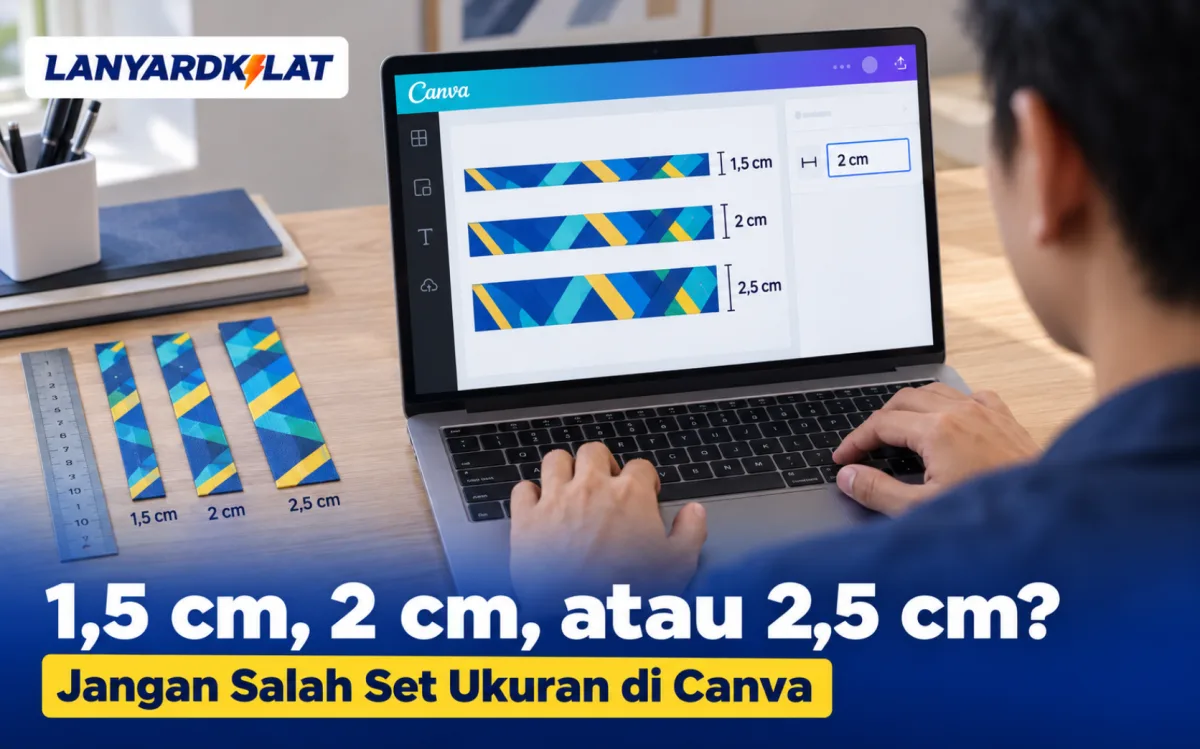
Sebagai gambaran, ukuran tali lanyard yang sering digunakan antara lain 1,5 cm, 2 cm, dan 2,5 cm. Masing-masing tentu membutuhkan pertimbangan desain yang berbeda. Jadi sebelum membuka Canva dan mulai membuat desain, sebaiknya tentukan dulu lanyard yang akan digunakan.
Kalau Anda masih ingin memahami ukuran fisik lanyard secara lebih lengkap, Anda bisa melihat panduan ukuran lanyard yang sesuai untuk berbagai kebutuhan terlebih dahulu.
Kalau yang dimaksud adalah ukuran canvas untuk membuat desain lanyard, jawabannya tergantung pada ukuran tali dan spesifikasi cetaknya.
Misalnya Anda akan membuat desain untuk lanyard dengan lebar tali 2 cm. Secara sederhana, Anda bisa membuat canvas dengan tinggi sekitar 2 cm jika desain memang dibuat mengikuti ukuran fisik tali. Panjangnya kemudian disesuaikan dengan area desain yang ingin dibuat.
Sebagai contoh, canvas 90 × 2 cm dapat digunakan sebagai gambaran untuk desain lanyard 2 cm. Canva sendiri juga menggunakan contoh ukuran tersebut untuk pembuatan desain lanyard. Namun, angka ini sebaiknya dipahami sebagai contoh ukuran canvas, bukan standar wajib untuk semua vendor.
Kenapa?
Karena dalam produksi lanyard, ukuran fisik tali belum tentu sama persis dengan area desain yang dicetak. Ada bagian tepi, area jahitan, sambungan, serta pertimbangan produksi lainnya.
Jadi kalau vendor Anda sudah memberikan template, ikuti template tersebut. Kalau belum, tanyakan ukuran file yang mereka inginkan sebelum desain dibuat.
Dengan begitu, Anda tidak perlu menebak-nebak apakah canvas Canva harus dibuat 90 × 2 cm, 100 × 2 cm, atau ukuran lainnya.
Tidak selalu.
Ini salah satu hal yang sering membuat orang keliru ketika pertama kali membuat desain lanyard. Mereka berpikir kalau lebar tali adalah 2 cm, maka seluruh area desain harus dibuat memenuhi tepat 2 cm tanpa memperhitungkan kebutuhan produksi.
Padahal desain yang siap dicetak perlu mempertimbangkan area aman, posisi elemen, dan kemungkinan bagian tertentu tidak terlihat setelah proses finishing.
Misalnya Anda memasukkan logo tepat sampai ke tepi desain. Di layar Canva mungkin terlihat bagus. Tetapi ketika dicetak pada tali dan kemudian dijahit atau difinishing, sebagian elemen di bagian tepi bisa saja tidak terlihat sesuai perkiraan.
Karena itu, ada perbedaan antara:
ukuran fisik lanyard → ukuran area desain → area aman desain.
Ketiganya tidak selalu identik.
Untuk memahami kesalahan desain yang sering menyebabkan hasil cetak berbeda dari tampilan di layar, Anda bisa membaca panduan kesalahan fatal saat mendesain lanyard.
Nah, kalau sudah tahu bahwa ukuran canvas harus mengikuti ukuran tali, sekarang kita bisa melihat perbedaannya berdasarkan lebar lanyard.
Tiga ukuran yang cukup umum digunakan adalah 1,5 cm, 2 cm, dan 2,5 cm.
| Lebar Lanyard | Pertimbangan Desain |
|---|---|
| 1,5 cm | Area desain lebih sempit, sehingga teks perlu dibuat sederhana |
| 2 cm | Cukup fleksibel untuk logo, teks, dan pola |
| 2,5 cm | Area visual lebih luas dan lebih leluasa untuk branding |
Untuk lanyard 1,5 cm, jangan memasukkan terlalu banyak tulisan. Ruang yang sempit membuat teks kecil lebih sulit dibaca setelah dicetak.
Lanyard 2 cm biasanya lebih fleksibel. Anda bisa menggunakan logo, nama perusahaan, atau pola berulang tanpa membuat desain terlalu padat.
Sementara itu, lanyard 2,5 cm memberikan area visual yang lebih luas. Ini menarik kalau tujuan utama lanyard adalah branding perusahaan atau event, karena elemen visual dapat dibuat lebih lega.
Tetapi sekali lagi, lebar tali bukan satu-satunya faktor. Spesifikasi produksi dari vendor tetap menjadi acuan terakhir.
Kalau Anda menggunakan lanyard 2 cm dan ingin membuat desain sendiri di Canva, Anda bisa memulai dengan canvas yang memiliki tinggi 2 cm, kemudian menentukan panjang berdasarkan kebutuhan desain.
Contohnya, untuk desain memanjang:
90 cm × 2 cm
Ukuran tersebut dapat digunakan sebagai titik awal untuk membuat desain horizontal yang mengikuti bentuk tali.
Tetapi jangan buru-buru menganggap ukuran tersebut sebagai ukuran final produksi. Kalau vendor meminta ukuran tertentu, misalnya karena membutuhkan bleed atau area tertentu untuk proses produksi, maka ukuran dari vendor harus didahulukan.
Hal lain yang perlu diperhatikan adalah orientasi desain. Lanyard merupakan media yang memanjang dan akan dilipat atau dikenakan membentuk lingkaran. Karena itu, desain yang terlihat bagus sebagai garis lurus di Canva belum tentu terlihat sama ketika sudah dikenakan.
Untuk melihat bagaimana desain lanyard dibuat dari awal menggunakan Canva, Anda bisa melanjutkan ke artikel cara membuat desain lanyard di Canva.
Artikel tersebut lebih cocok digunakan sebagai panduan langkah demi langkah, sedangkan artikel ini fokus pada persoalan ukurannya.
Setelah menentukan lebar lanyard, langkah berikutnya adalah mengatur ukuran canvas di Canva. Sebenarnya caranya tidak sulit, tetapi ada satu prinsip yang sebaiknya diingat: jangan membuat ukuran secara asal hanya karena terlihat pas di layar.
Kalau vendor sudah memberikan ukuran desain, gunakan ukuran tersebut. Kalau belum, Anda bisa menggunakan ukuran fisik lanyard sebagai titik awal, lalu menyesuaikannya dengan kebutuhan produksi.
Di Canva, Anda bisa memilih Buat Desain → Ukuran Khusus, kemudian menentukan satuan yang digunakan. Kalau ingin bekerja langsung dalam sentimeter, pilih cm sehingga Anda tidak perlu menghitung sendiri dari pixel.
Misalnya Anda akan membuat desain sederhana untuk lanyard 2 cm dengan panjang desain 90 cm. Anda dapat memasukkan:
Lebar: 90 cm
Tinggi: 2 cm
Setelah canvas dibuat, barulah elemen desain seperti logo, tulisan, dan pola dimasukkan.
Tetapi jangan langsung memenuhi seluruh canvas dengan elemen penting. Sisakan ruang yang cukup dari bagian tepi supaya informasi tidak terlalu mepet.
Canva memungkinkan Anda bekerja menggunakan beberapa satuan ukuran. Untuk kebutuhan lanyard, cm lebih mudah dipahami karena berkaitan langsung dengan ukuran fisik tali.
Misalnya vendor mengatakan lanyard yang akan dicetak memiliki lebar 2 cm. Anda akan lebih mudah membayangkan area desain ketika canvas juga dibuat dalam satuan cm.
Pixel tetap bisa digunakan, terutama kalau Anda sudah terbiasa membuat desain digital. Namun untuk pekerjaan yang akan masuk ke produksi fisik, yang paling penting bukan apakah Anda menggunakan cm atau pixel, melainkan ukuran akhir dan resolusi file sesuai kebutuhan produksi.
Jangan sampai desain terlihat tajam di Canva tetapi ketika dicetak hasilnya kurang baik karena pengaturan file tidak sesuai.
Kalau Anda ingin membuat desain menggunakan software lain, LanyardKilat juga memiliki panduan mengenai ukuran lanyard di Photoshop. Prinsip dasarnya tetap sama: ukuran desain harus mengikuti kebutuhan fisik dan spesifikasi produksi.
Selain lebar, panjang juga sering membuat bingung.
Kalau membuat desain lanyard di Canva, panjang canvas bisa disesuaikan dengan area desain yang ingin ditampilkan. Salah satu contoh yang sering digunakan adalah 90 cm × 2 cm.
Tetapi sekali lagi, angka 90 cm tersebut bukan berarti setiap lanyard wajib dibuat dengan panjang desain 90 cm.
Kenapa? Karena panjang tali ketika sudah menjadi lanyard yang dikenakan di leher tidak selalu sama dengan panjang area artwork yang perlu Anda desain. Ada bagian sambungan, lipatan, jahitan, dan konfigurasi produk yang perlu diperhitungkan.
Jadi kalau vendor memberikan template dengan ukuran tertentu, template vendor harus menjadi acuan utama.
Kalau belum mendapatkan ukuran tersebut, jangan langsung membuat desain final dalam jumlah banyak. Lebih aman membuat desain awal, lalu mengonfirmasi spesifikasinya kepada vendor.
Ini berkaitan dengan safe area.
Bayangkan Anda membuat tulisan atau logo sampai sangat dekat dengan tepi tali. Di Canva semuanya terlihat sempurna. Tetapi ketika lanyard masuk proses produksi, ada kemungkinan bagian tersebut terlalu dekat dengan batas area cetak atau finishing.
Akibatnya, tulisan bisa terlihat terlalu mepet atau elemen tertentu tidak terlihat sebagaimana yang Anda bayangkan.
Karena itu, elemen paling penting seperti nama perusahaan, logo, atau tulisan utama sebaiknya tidak ditempatkan terlalu dekat dengan tepi.
Ini juga alasan mengapa file template dari vendor sangat membantu. Anda tidak perlu menebak sendiri area yang aman untuk meletakkan elemen desain.
Untuk pembahasan yang lebih mendalam mengenai kesalahan seperti teks terlalu kecil, elemen terlalu dekat dengan tepi, dan masalah desain lainnya, Anda bisa membaca 7 kesalahan fatal saat mendesain lanyard.
Desain lanyard biasanya memiliki bentuk memanjang. Karena itu, salah satu gaya desain yang sering digunakan adalah repeat pattern.
Misalnya perusahaan ingin menampilkan logo secara berulang sepanjang tali. Anda tidak perlu membuat logo dalam ukuran sangat besar. Cukup tentukan pola yang nyaman dilihat, kemudian ulangi secara horizontal.
Contohnya:
LOGO — NAMA PERUSAHAAN — LOGO — NAMA PERUSAHAAN — LOGO
Pola seperti ini cukup efektif untuk kebutuhan branding karena identitas perusahaan tetap terlihat sepanjang tali.
Namun, perhatikan jarak antarlogo dan ukuran tulisan. Kalau semua elemen dibuat terlalu rapat, desain justru terlihat penuh.
Sebaliknya, kalau jaraknya terlalu jauh, branding bisa terasa kurang konsisten.
Untuk lanyard 1,5 cm, pola sebaiknya dibuat lebih sederhana karena area vertikalnya sempit. Pada lanyard 2 cm, ruang desain sedikit lebih fleksibel. Sedangkan pada lanyard 2,5 cm, elemen visual dapat dibuat lebih leluasa.
Ini juga perlu diperhatikan sejak membuat desain di Canva.
Jangan hanya melihat ukuran font pada layar. Lanyard memiliki area cetak yang sempit, sehingga tulisan yang terlihat cukup besar di monitor bisa menjadi terlalu kecil setelah dicetak.
Coba bayangkan lanyard tersebut sudah dikenakan di leher. Apakah nama perusahaan masih bisa dikenali? Apakah logo masih terlihat jelas? Apakah tulisan tidak terlalu rapat?
Untuk tulisan yang memang harus terbaca, gunakan ukuran dan jenis font yang sederhana. Hindari font dekoratif yang terlalu rumit untuk teks kecil.
Kalau desain Anda menggunakan banyak tulisan, justru lebih baik mengurangi jumlah informasi daripada memaksakan semuanya masuk ke tali.
Lanyard pada dasarnya bukan tempat untuk menampilkan seluruh informasi perusahaan. Detail seperti alamat, nomor telepon, atau informasi panjang lainnya lebih cocok ditempatkan pada media lain.
Lanyard 1,5 cm mempunyai area vertikal yang lebih sempit. Karena itu, desainnya sebaiknya dibuat sederhana.
Logo yang terlalu tinggi atau tulisan yang terlalu banyak bisa membuat desain terlihat sesak. Pola berulang dengan satu logo dan nama perusahaan biasanya lebih mudah dikelola.
Untuk kebutuhan seperti ini, jangan mengejar banyak informasi. Fokuskan pada satu atau dua elemen branding utama.
Misalnya:
LOGO + NAMA PERUSAHAAN
sudah cukup untuk membuat lanyard terlihat sebagai bagian dari identitas perusahaan.
Kalau menggunakan lanyard 2,5 cm, area vertikalnya lebih luas sehingga desain mempunyai ruang lebih banyak.
Anda bisa membuat logo sedikit lebih besar, menambahkan pola grafis, atau memberikan jarak yang lebih nyaman antara logo dan nama perusahaan.
Tetapi prinsipnya tetap sama. Area yang lebih luas bukan berarti harus diisi sebanyak mungkin.
Desain yang sederhana dengan logo yang jelas sering kali terlihat lebih profesional daripada desain yang terlalu ramai.
Belum tentu. Ukuran kanvas yang sudah dibuat 90 × 2 cm, misalnya, memang sudah sesuai dengan contoh ukuran fisik lanyard. Namun, ada beberapa hal lain yang perlu diperiksa sebelum file dikirim ke vendor.
Yang paling penting adalah memastikan elemen desain tidak terlalu mepet ke tepi, tulisan masih terbaca ketika desain dicetak pada tali yang sempit, dan pola atau logo tidak terpotong pada bagian sambungan. Jadi, ukuran kanvas hanyalah salah satu bagian dari persiapan desain lanyard.
Kalau ingin memahami tahapan pengecekan desain sebelum masuk produksi, Anda juga bisa melihat panduan mengenai apa itu mockup lanyard dan bagaimana fungsinya sebelum produksi.
Kalau vendor sudah memberikan template, template vendor sebaiknya menjadi acuan utama.
Misalnya Anda membuat lanyard dengan lebar 2 cm. Secara umum Anda bisa mulai dari kanvas 90 × 2 cm. Tetapi vendor tertentu mungkin memberikan area desain yang sedikit berbeda karena memperhitungkan proses printing, lipatan, jahitan, sambungan, atau area yang tidak boleh digunakan untuk elemen penting.
Karena itu, jangan hanya mengatakan, “Saya sudah membuat ukuran 90 × 2 cm,” lalu langsung menganggap file siap produksi.
Lebih aman menggunakan urutan seperti ini:
| Tahap | Yang diperiksa |
|---|---|
| 1 | Lebar fisik lanyard |
| 2 | Panjang desain |
| 3 | Area cetak efektif |
| 4 | Safe area |
| 5 | Posisi logo dan tulisan |
| 6 | Pola yang berulang |
| 7 | Format file |
| 8 | Mockup sebelum produksi |
Dengan cara ini, desain dari Canva tidak hanya benar secara ukuran, tetapi juga lebih siap diterjemahkan menjadi produk fisik.
Safe area adalah area aman tempat Anda menempatkan elemen yang paling penting, seperti logo, nama perusahaan, nomor kontak, atau tulisan utama.
Jangan menempatkan logo tepat di ujung kanvas hanya karena secara visual terlihat memenuhi desain. Pada proses produksi, sebagian area bisa saja berada terlalu dekat dengan tepi atau mengalami perubahan posisi ketika lanyard dipotong, disambung, dilipat, atau dijahit.
Untuk lanyard yang hanya memiliki lebar 1,5–2 cm, masalah ini menjadi semakin penting. Ruang desain memang terbatas sehingga beberapa milimeter bisa memengaruhi keterbacaan.
Karena itu, prinsip sederhananya adalah buat desain sedikit lebih longgar daripada memaksakan semua elemen memenuhi seluruh area.
Sebelum menekan tombol download, coba lakukan pengecekan sederhana dari kiri ke kanan.
Pastikan logo tidak terlalu dekat dengan batas desain. Kemudian periksa apakah tulisan masih dapat dibaca ketika ukurannya diperkecil. Setelah itu, lihat apakah warna tulisan memiliki kontras yang cukup dengan warna tali.
Periksa juga bagian yang berulang. Kalau desain menggunakan logo atau tulisan yang diulang sepanjang lanyard, pastikan tidak ada bagian penting yang terpotong ketika pola tersebut diulang.
Checklist sederhananya bisa seperti ini:
| Checklist | Status |
|---|---|
| Ukuran kanvas sudah sesuai spesifikasi | ☐ |
| Lebar lanyard sudah benar | ☐ |
| Logo berada di area aman | ☐ |
| Tulisan tidak terlalu kecil | ☐ |
| Kontras warna cukup | ☐ |
| Pola tidak terpotong secara mengganggu | ☐ |
| Tidak ada elemen yang terlalu dekat tepi | ☐ |
| File sudah sesuai permintaan vendor | ☐ |
| Mockup sudah diperiksa | ☐ |
Kalau ingin menggunakan format desain yang sudah lebih terarah, Anda juga dapat memanfaatkan template desain lanyard siap edit sebagai titik awal.
Canva sangat praktis untuk membuat desain lanyard, terutama jika Anda tidak terbiasa menggunakan software desain profesional. Anda bisa membuat pola, memasukkan logo, mengatur warna, menambahkan teks, kemudian menyiapkan file untuk dikirim ke vendor.
Tetapi desain yang terlihat bagus di layar belum tentu otomatis menghasilkan cetakan yang bagus. Lanyard memiliki bidang yang panjang dan sempit sehingga karakteristik produksinya berbeda dengan desain poster, banner, atau konten media sosial.
Untuk kebutuhan desain yang lebih kompleks, Anda juga bisa menggunakan software desain lain. LanyardKilat memiliki panduan mengenai cara membuat desain lanyard di CorelDRAW yang bisa menjadi alternatif jika Canva mulai terasa terbatas.
Supaya lebih mudah dibayangkan, berikut contoh pengaturan awal yang dapat digunakan:
| Lebar lanyard | Contoh panjang kanvas | Karakter desain |
|---|---|---|
| 1,5 cm | 90 cm | Minimalis, logo dan teks sederhana |
| 2 cm | 90 cm | Seimbang untuk logo dan identitas |
| 2,5 cm | 90 cm | Area visual lebih luas |
Angka 90 cm tersebut merupakan contoh ukuran kerja, bukan ukuran mutlak untuk semua produk lanyard.
Jika vendor memberikan ukuran khusus, gunakan ukuran tersebut. Hal ini jauh lebih aman daripada memaksakan ukuran yang ditemukan di internet.
Sebagai contoh, desain lanyard dapat dibuat dengan ukuran 90 × 2 cm untuk lanyard dengan lebar 2 cm. Namun, ukuran tersebut bukan standar universal. Panjang, lebar, dan area cetak harus disesuaikan dengan spesifikasi produk dan vendor.
Untuk contoh awal, Anda dapat menggunakan kanvas 90 × 2 cm. Namun, pastikan kembali apakah vendor menggunakan ukuran tersebut sebagai ukuran fisik atau memberikan template dengan area cetak yang berbeda.
Anda dapat menggunakan 90 × 1,5 cm sebagai contoh ukuran awal. Karena bidangnya lebih sempit, sebaiknya gunakan desain yang sederhana agar logo dan tulisan tetap terbaca.
Contoh ukuran awalnya adalah 90 × 2,5 cm. Lebar yang lebih besar memberikan ruang visual lebih banyak, tetapi bukan berarti seluruh area harus dipenuhi tulisan atau logo.
Untuk desain yang akan dicetak menjadi produk fisik, cm lebih mudah digunakan karena langsung berkaitan dengan ukuran produk. Penggunaan pixel perlu memperhatikan resolusi dan kebutuhan produksi, sehingga tidak ada satu angka pixel yang otomatis cocok untuk semua vendor.
Bisa, selama ukuran, area desain, kualitas elemen, warna, dan format file sesuai dengan kebutuhan produksi. Sebelum dicetak massal, sebaiknya periksa mockup dan konfirmasi file dengan vendor.
Menentukan ukuran lanyard di Canva sebenarnya tidak cukup hanya dengan mengetahui panjang dan lebarnya. Anda juga perlu memahami hubungan antara ukuran fisik lanyard, ukuran kanvas, area cetak, safe area, dan kebutuhan produksi.
Sebagai titik awal, ukuran 90 × 2 cm dapat digunakan untuk membuat desain lanyard 2 cm. Untuk lanyard 1,5 cm dan 2,5 cm, ukuran kanvas dapat disesuaikan dengan lebar masing-masing. Tetapi jika vendor sudah memberikan template atau spesifikasi produksi, ikuti spesifikasi vendor tersebut sebagai acuan utama.
Yang paling penting, jangan mengejar desain yang terlihat penuh di layar. Pada lanyard, desain yang sederhana, proporsional, dan mudah dibaca justru sering lebih efektif ketika sudah menjadi produk fisik.
Setelah ukuran desain selesai, langkah berikutnya adalah memastikan file benar-benar siap masuk produksi melalui pengecekan mockup, ukuran, warna, posisi logo, dan area aman sebelum proses cetak lanyard custom dilakukan.